 CyberFix Note
家庭用ルーターのセキュリティと買い替えの目安。ファーム更新・初期パスワード・サポート期間で守る
対象の目安: 家庭でWi-Fiを使う人 / 入門レベル

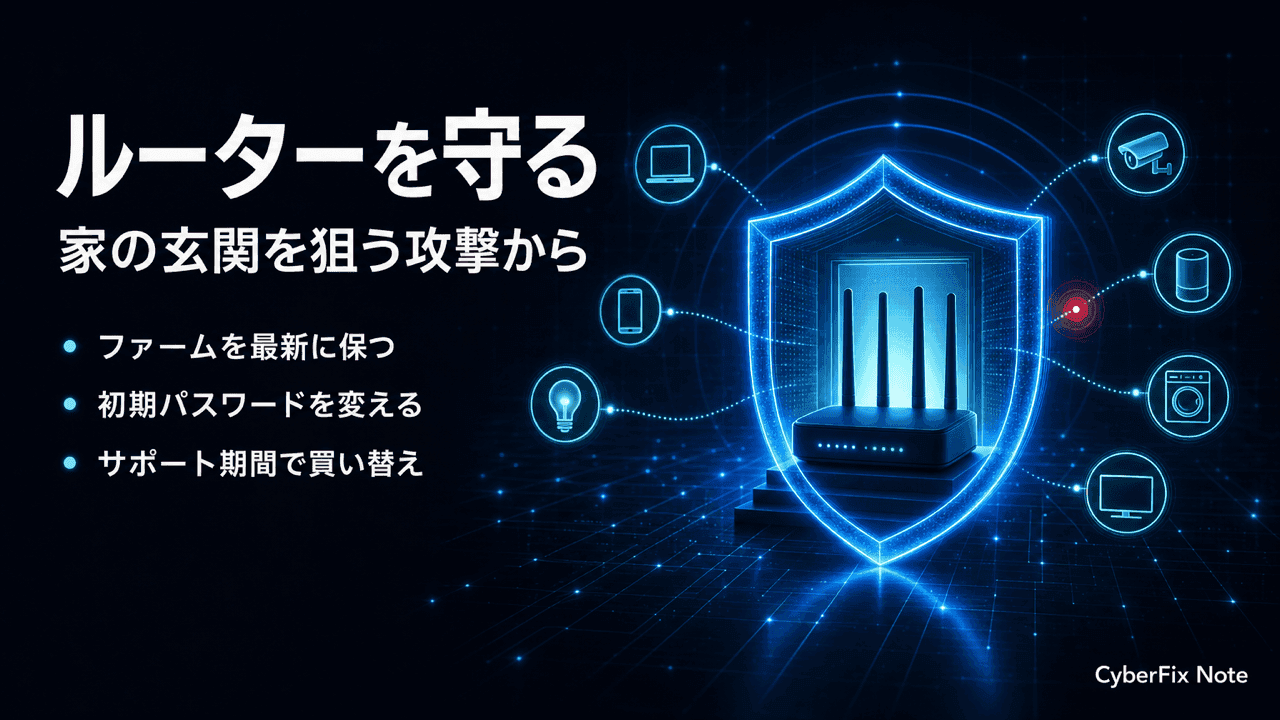
家庭のインターネットは、ほぼすべてが一台のWi-Fiルーターを通って外とつながっています。パソコンもスマホも、テレビもゲーム機も、見守りカメラやスマートスピーカーも、その一台の先にぶら下がっています。つまりルーターは家の玄関にあたる機器で、ここが破られると家の中のすべての通信が攻撃者の影響下に入りかねません。にもかかわらず、ルーターは「一度つないだら触らない」存在になりがちで、買ってから何年も設定を見直していない家庭は珍しくありません。
そして家庭用ルーターは、実際に攻撃者から強く狙われています。利用者が侵入に気づきにくく、放置されやすいからです。乗っ取られたルーターは、他人を攻撃するための踏み台として悪用されたり、通信内容をのぞき見る入口にされたりします。被害が自分だけにとどまらず、知らないうちに加害側に回ってしまうところが、この問題の厄介なところです。
この記事では、家庭用ルーターを安全に使うために本当に効く対策を、「ファームウェアの更新」「初期パスワードの変更」「サポート期間と買い替え」という三つの軸で整理します。難しいネットワークの知識は前提にしません。あわせて、買い替えを検討する人に向けて、編集部が選んだ実在するモデルも具体的に紹介します。最後まで読めば、自宅のルーターについて「いま何をすべきか」「いつ替えるべきか」を自分で判断できるようになります。
まず、家庭用ルーターでまず押さえるべき対策と、その理由を早見表で整理します。細かい設定の前に、全体像をつかんでおくと迷いません。
| 対策 | 何をするか | なぜ効くか |
|---|---|---|
| ファームウェア更新 | 自動更新を有効化、なければ手動で最新化 | 既知の脆弱性をふさぎ、侵入の入口を減らす |
| 初期パスワード変更 | 管理画面のIDとパスワードを既定値から変える | 既定値の使い回しによる乗っ取りを防ぐ |
| 暗号化方式 | WPA2またはWPA3を選ぶ | 通信の盗聴・ただ乗りを防ぐ |
| サポート期間の確認 | 更新提供が続く機器かを確認 | 更新が止まった機器は穴が残り続ける |
| 設定の定期点検 | 不要な機能や公開設定を見直す | 攻撃の足がかりを減らす |
なぜ家庭用ルーターが狙われるのか
サイバー攻撃の標的というと、企業のサーバーや有名サービスを思い浮かべるかもしれません。しかし実際には、家庭の小さな機器が大量に狙われています。NICT(情報通信研究機構)が運用するNICTERプロジェクトは、攻撃に関連する通信を観測しており、観測レポート2025によれば、2025年に観測したサイバー攻撃関連の通信は約7,010億パケットに達し、ダークネット観測を開始して以降で過去最多となりました。1つのIPアドレスあたり年間で約250万パケットが届いた計算になります。
この攻撃の多くが、家庭にあるようなIoT機器を狙っています。同レポートでは、従来主流だったMirai型とは異なるボット(感染して攻撃者に操られる機器)が広がっており、家庭用ルーターや監視カメラの録画機器などが標的にされ続けていると報告されています。さらに、機器の中での不正な動作を利用者や管理者から見えにくくする「プロセス隠蔽」の仕組みを備えた新しいボットも観測されています。つまり、感染しても気づきにくい方向へと攻撃が進化しているのです。
なぜ家庭の機器がこれほど狙われるのか。理由は単純で、数が多く、しかも守りが手薄だからです。一台ごとの性能は低くても、何万台も乗っ取って一斉に動かせば、特定のサイトをパンクさせる攻撃(DDoS)の強力な戦力になります。攻撃者からすれば、見つかりにくく、長く使い続けられる踏み台ほど価値が高い。利用者が「自分の家のルーターなんて狙われない」と油断していること自体が、攻撃者にとって都合がよいのです。
乗っ取られたルーターは、他人への攻撃に加担させられるだけではありません。通信の宛先をこっそり書き換えて偽サイトへ誘導したり、家庭内の機器へのアクセスの入口にされたりする恐れもあります。被害が自分の情報漏えいにとどまらず、加害者にされてしまう点を、まず理解しておく必要があります。
ファームウェアの更新が最優先
ルーターのセキュリティで、もっとも効果が大きく、しかも誰でもできるのがファームウェアの更新です。ファームウェアとは、ルーターを動かしている内部のソフトウェアのことです。パソコンやスマホのOSと同じように、後から見つかった欠陥(脆弱性)を直すための更新が、メーカーから配布されます。
脆弱性が公表されると、攻撃者はその穴を狙う手口をすぐに使い回し始めます。更新を当てていない機器は、いわば玄関の鍵の弱点が公開されたまま放置している状態です。逆に言えば、更新を当てておけば、既知の脆弱性を狙って世の中で出回っている多くの自動攻撃は受けにくくなります。派手な対策ではありませんが、費用ゼロで効果が大きい、最初にやるべき守りです。
- 1
管理画面にログインする
ルーターの管理画面(多くは説明書やラベルに記載のアドレス、または専用アプリ)を開き、管理者IDとパスワードでログインします。 - 2
現在のバージョンを確認する
「ファームウェア」「システム」などの項目で、いま入っているバージョンと、最新版があるかを確認します。 - 3
自動更新を有効にする
自動更新の設定があれば、必ず有効にします。これで、以後はメーカーが配布した更新が自動で当たります。 - 4
自動がなければ手動で最新化する
自動更新機能がない機種では、定期的に管理画面を開き、最新版が出ていれば手動で適用します。
総務省も、家庭の無線LANを安全に使うポイントの一つとして、ファームウェアやソフトウェアを最新の状態に保つことを挙げています。新しい機種の多くは自動更新に対応しており、設定を有効にしておけば、利用者が気にしなくても穴がふさがれ続けます。DLPA(デジタルライフ推進協会)も、自動でファームウェアを更新する機能を備えた機器を推奨しており、これがあれば手間をかけずに最新の状態を保てるとしています。
注意
更新中はルーターの電源を絶対に切らないでください。更新の途中で電源が落ちると、内部のソフトウェアが壊れて起動しなくなる(文鎮化)ことがあります。更新が完了して再起動するまでは、ケーブルを抜いたりブレーカーを落としたりしないようにしてください。
初期パスワードは必ず変える
二つ目の柱は、管理画面のパスワードを工場出荷時の状態から変えることです。ここを軽視すると、どれだけファームウェアを最新にしても侵入されかねません。
問題になるのは二つのパスワードです。一つは、ルーターの設定を変更する「管理画面のパスワード」。もう一つは、Wi-Fiに接続するときに入力する「暗号化キー(パスワード)」です。とくに危険なのが前者で、古い機器や安価な機器では「admin」「password」「0000」のような、誰でも知っている既定値が初期設定になっていることがあります。攻撃者はこうした既定値の一覧を持っており、機械的に試して回ります。既定値のままなら、文字どおり鍵をかけていないのと同じです。
「設定なんて買ったときのままで、パスワードを変えた記憶がない」という家庭は少なくありません。とくに、プロバイダーや量販店で渡されたものをそのまま使っている場合、管理画面のIDとパスワードが既定値のままになっていることがあります。Wi-Fiにはつながって不便がないので、危険に気づくきっかけがないのです。
NOTICE(総務省とNICTが連携して実施しているIoT機器の調査・注意喚起の取組)でも、推測されやすいIDとパスワードのまま使われている機器が乗っ取りの入口になり、他者への攻撃の踏み台にされうると注意を促しています。対策はシンプルで、管理画面のIDとパスワードを、他人に推測されない独自の値へ変更することです。
なお、最近のDLPA推奨ルーターには、出荷時から管理用のID「または」パスワードが一台ごとにランダムな個別値に設定されているものがあります。これなら既定値の使い回しによる乗っ取りは避けられますが、それでも「初期設定のままが安全」とは考えず、ラベルに書かれた値が自分以外の目に触れないよう管理することが大切です。Wi-Fi接続用のパスワードについても、SSID(ネットワーク名)から推測できる単純なものは避けてください。長く使い回さないパスワードの作り方は、関連記事で詳しく解説しています。
あわせて読みたい
安全なパスワードの作り方と管理。長さ優先・使い回し回避をNISTの考え方から解説
暗号化方式と設定の見直し
三つ目に、Wi-Fiの暗号化方式を確認しておきましょう。暗号化が弱いと、近くにいる第三者に通信を盗み見られたり、勝手にネットワークへただ乗りされたりする恐れがあります。
総務省は、家庭の無線LANの暗号化方式としてWPA2またはWPA3を選ぶことを推奨しています。WPA3はWPA2より新しく、より強固な暗号化方式です。一方、古いWEPという方式は、解読する手口がすでに知られているため、使ってはいけません。設定画面で暗号化方式を確認し、WEPや「暗号化なし」になっていないかを必ずチェックしてください。多くの機器ではWPA2が標準的に使え、対応していればWPA3を選ぶとさらに安心です。
| 暗号化方式 | 評価 | 補足 |
|---|---|---|
| WPA3 | 推奨 | もっとも新しく強固。対応機器同士なら優先 |
| WPA2 | 推奨 | 現在も広く使われる標準。実用上の基準 |
| WPA(無印) | 非推奨 | 古く、WPA2への移行が望ましい |
| WEP | 使用禁止 | 解読手法が知られており安全でない |
暗号化方式に加えて、見直しておきたい設定がいくつかあります。家の外から設定を変更できる「リモート管理(遠隔設定)」は、使う必要がなければ無効にしておくと、外部からの侵入経路を一つ減らせます。来客用に便利な「ゲストネットワーク」を使えば、家の中の機器とは分けたネットワークで客人にWi-Fiを提供でき、安全性を高められます。これらの機能の有無や名称は機種によって異なるため、管理画面を一度ひととおり眺めて、何が有効になっているかを把握しておくとよいでしょう。
ヒント
設定を見直すのは、年に一度や、引っ越し・機器の入れ替えのタイミングで十分です。完璧を目指すより、「ファームウェアは最新か」「管理パスワードは既定値でないか」「暗号化はWPA2/WPA3か」の三点だけでも定期的に確認する習慣をつけると、現実的に守りを保てます。
サポート期間と買い替えの目安
最後に、もっとも見落とされがちで、しかし重要なのがサポート期間です。どれだけ設定を整えても、メーカーがファームウェアの更新を提供しなくなった機器は、新しい脆弱性が見つかってももう塞げません。穴が開いたまま使い続けることになります。
家庭用ルーターは「壊れるまで使うもの」と思われがちですが、セキュリティの観点では「更新が提供される間だけ安全に使えるもの」と考えるのが正確です。総務省も、Wi-Fiルーターはサポート期間内のものを使うことを安全利用のポイントに挙げています。DLPAも、修理・サポート期間が終了した製品は、脆弱性が修正されないまま残るため、新しい機種への買い替えを検討するよう促しています。
では、具体的にいつ買い替えるべきか。次のいずれかに当てはまるなら、買い替えを前向きに検討する目安です。
買い替えを検討する目安
- メーカーのサポート(ファームウェア更新の提供)が終了している
- 管理画面に最新版が長期間出ておらず、メーカーサイトでも更新が止まっている
- 暗号化方式がWPA2に対応しておらず、古い方式しか選べない
- 発売から年数が経ち、メーカーのサポート情報ページに掲載がなくなっている
- 通信が頻繁に切れる、機器が高温になるなど、ハードウェアの劣化が疑われる
「まだ使えるのに買い替えるのはもったいない」と感じるかもしれません。しかし、更新の止まった機器を使い続けるリスクと、新しい機器の費用を天秤にかければ、買い替えは妥当な選択です。とくに見守りカメラやスマート家電など、家の中の重要な機器がそのルーターを経由しているほど、玄関にあたるルーターを新しく保つ価値は高くなります。買い替えの際は、自動ファームウェア更新に対応し、WPA3に対応した機種を選んでおくと、その後の手間と安全の両方で有利です。
編集部が選ぶ、買い替え候補の家庭用ルーター
ここからはアフィリエイトを含む紹介です。以下は編集部が「自動ファームウェア更新やWPA3対応など、本文で述べた基準を満たすか」という観点で選んだ、実在する家庭用Wi-Fiルーターです。価格や入手性は変動し、各家庭の回線速度・間取り・接続台数によって最適な機種は変わります。効果や相性を保証するものではなく、最終的な購入判断はご自身の環境とメーカーの最新情報を確認したうえで行ってください。仕様や対応状況は購入前に各メーカーの公式情報で必ず確認してください。
NEC Aterm WX5400HP (PA-WX5400HP)
広告Wi-Fi 6(11ax)対応のスタンダード機。メッシュ中継に対応し、専用アプリからシステムソフトウェアの更新を行えます。間取りが広めの家庭で電波を届かせたい人の候補になります。
※価格・在庫は変動します。最新の情報は各販売サイトでご確認ください。
バッファロー AirStation WSR-3200AX4S
広告Wi-Fi 6(11ax)対応、4ストリームの定番機。高出力の内蔵アンテナを備え、複数の部屋へ電波を届けたい家庭に向きます。国内メーカーでサポート情報を確認しやすいのも利点です。
※価格・在庫は変動します。最新の情報は各販売サイトでご確認ください。
エレコム WRC-X3200GST3
広告Wi-Fi 6(11ax)対応でIPv6(IPoE)に対応したギガビットルーター。Web会議やオンライン学習の通信を自動で最適化するQoS機能を備え、在宅勤務・学習の多い家庭の候補です。
※価格・在庫は変動します。最新の情報は各販売サイトでご確認ください。
TP-Link Archer AX73
広告Wi-Fi 6(11ax)対応で、ファームウェアの自動更新を時間帯を指定して行える設定を備えます。コストと性能のバランスを重視する人の候補です。導入後はファームウェアを最新に保つ運用を前提にしてください。
※価格・在庫は変動します。最新の情報は各販売サイトでご確認ください。
いずれの機種でも、買って終わりにせず、本文で述べた「自動更新の有効化」「管理パスワードの変更」「WPA2/WPA3の確認」をまず行ってください。新しい機器でも、設定が初期のままでは守りは十分になりません。
よくある質問
ルーターを乗っ取られると、何が起きますか?
プロバイダーから借りている機器も自分で更新が必要ですか?
ファームウェアの更新でトラブルが起きないか不安です。
Wi-Fiのパスワードと管理画面のパスワードは違うものですか?
何年くらいで買い替えるのが目安ですか?
まとめ
家庭用ルーターのセキュリティ・チェックリスト
- ファームウェアの自動更新を有効にした(なければ手動で最新化した)
- 管理画面のIDとパスワードを既定値から変更した
- Wi-Fiの暗号化方式をWPA2またはWPA3にした(WEPは使っていない)
- Wi-Fi接続用パスワードをSSIDから推測されない値にした
- 使わないリモート管理機能を無効にした
- メーカーのサポート(更新提供)が続いている機器か確認した
- サポート終了や古い暗号化方式しか選べない場合は買い替えを検討した
家庭用ルーターの守りは、特別な知識がなくても大きく前進できます。要点は「ファームウェアを最新に保つ」「初期パスワードを変える」「サポート期間内の機器を使う」の三つです。これらは費用がほとんどかからず、効果は大きいものです。まずは今日、自宅のルーターの管理画面を一度開いて、ファームウェアのバージョンと自動更新の設定、管理パスワードが既定値でないかを確認するところから始めてください。更新が止まった古い機器なら、自動更新とWPA3に対応した新しいモデルへの買い替えが、もっとも確実な対策になります。あわせて、推測されにくいパスワードの考え方は、関連記事も参考にしてください。
あわせて読みたい
安全なパスワードの作り方と管理。長さ優先・使い回し回避をNISTの考え方から解説
出典・参考
関連する記事
安全なパスワードの作り方と管理。長さ優先・使い回し回避をNISTの考え方から解説
複雑さより長さ、そして使い回しの回避。NIST SP 800-63Bの考え方をもとに、覚えやすく破られにくいパスワードの作り方と、現実的な管理方法を入門者向けに噛み砕いて解説します。
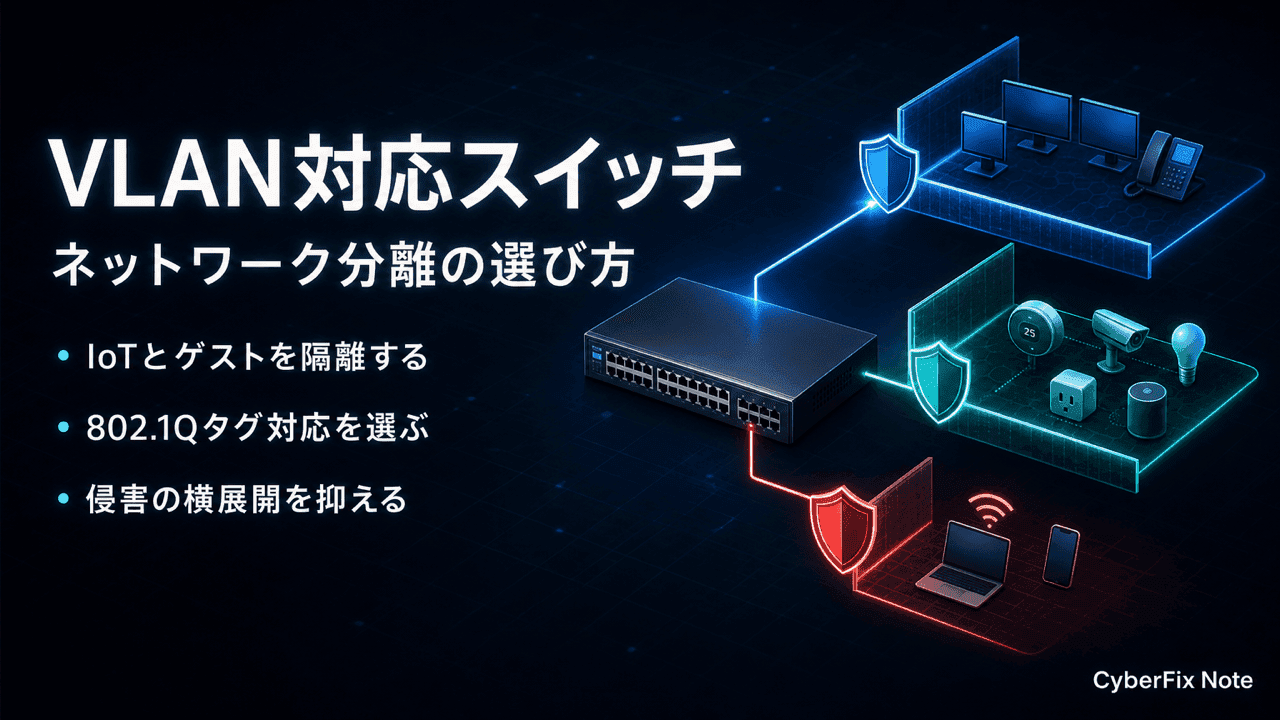
家庭と小規模オフィスでIoT機器を隔離するVLAN対応スイッチの選び方
IoT機器やゲスト、業務端末をVLANで分けて1台の侵害から横展開を抑えるための、VLAN対応スイッチの選び方を整理します。802.1Qタグ対応や管理方式、ファーム更新とサポート期間を軸に、実在する製品の候補と導入手順まで示します。
スマートスピーカーをプライバシーと安全性で選ぶ。マイクの物理オフ、音声履歴の自動削除、更新期間を確かめる
家庭や小規模オフィスでスマートスピーカーを導入する人に向けて、音声データの扱いと機器の安全性を軸にした選び方を整理します。ウェイクワード検出の仕組みと誤起動の限界、マイクオフの方式、音声履歴の保存設定、Light Commandsの研究、更新期間とJC-STARの確認、会議室での運用ルールまで扱います。