 CyberFix Note
のぞき見防止フィルター(プライバシーフィルター)の選び方。肩越しの情報漏えいを防ぐ
対象の目安: 個人・ビジネスパーソン / 入門

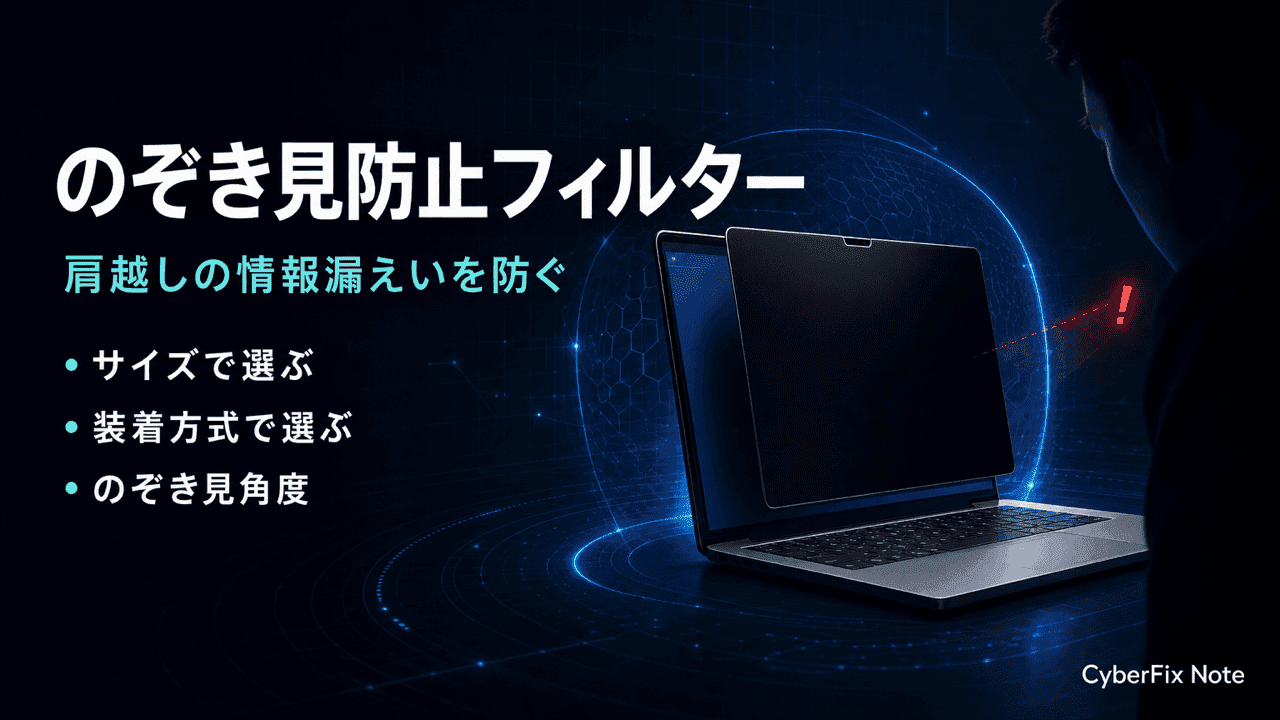
新幹線でノートPCを開いて資料を直す、カフェでメールを返す、オフィスで隣の席の人が通る。どれも日常の光景ですが、その画面を後ろや斜めから見られていたら、と考えたことはあるでしょうか。パスワードや顧客名、契約金額、未公開の企画。画面に映っている情報は、肩越しに一目見られるだけで漏れてしまいます。これがショルダーハッキング(ショルダーサーフィン、覗き見)と呼ばれる、もっとも古典的で、しかし今も有効な情報の盗み方です。ウイルス対策ソフトもファイアウォールも、人間の目で直接読まれる漏えいは防げません。ここを埋める物理的な一手が、のぞき見防止フィルター(プライバシーフィルター)です。
フィルターと聞くと「画面に貼るだけの地味なアクセサリー」に思えるかもしれません。けれど、その効き目の根っこには明確な光学の仕組みがあり、選び方にもはっきりした軸があります。サイズが合っていなければ隙間から覗かれ、装着方式が用途に合わなければ付け外しが面倒で結局使わなくなる。逆に、自分の使うシーンに合った一枚を選べば、付けていることを忘れるくらい自然に情報を守ってくれます。
この記事では、まず公共の場での画面のぞき見というリスクを整理し、フィルターがなぜ横からの視線を遮れるのか(マイクロルーバー方式)を原理から説明します。そのうえで、画面サイズの測り方・装着方式・のぞき見角度・光沢の有無という選び方の軸を表とともに解説し、利用シーン別の選び方、PC用・スマホ用・マグネット式の具体的な候補までを一気通貫でお伝えします。最後に、フィルターだけでは防げないこと(画面ロックや離席対策との併用)も正直に整理します。なお本記事にはアフィリエイトリンクを含みます。紹介する製品の効果や適合性を保証するものではなく、最終的な購入判断はご自身の利用環境に照らしてお願いします。詳細は広告・アフィリエイトについてをご覧ください。
公共の場での画面のぞき見は、ソフトで防げないリスク
情報漏えいというと、マルウェア感染や不正アクセスのような「ネット越しの攻撃」を思い浮かべがちです。けれど、人の心理や隙を突いて情報を盗む手口は古くから存在します。IPA(情報処理推進機構)も、こうした攻撃の糸口の一つとして「古くから知られている手口」への基本対策を呼びかけています。その中でも、特別な技術を一切使わずに成立してしまうのが、肩越しに画面や手元を盗み見るショルダーハッキングです。
この手口が厄介なのは、攻撃者にとってコストがほぼゼロだという点です。混雑した電車で隣に立つ、新幹線で後ろの席に座る、カフェで斜め後ろのソファに腰かける。それだけで、あなたの画面は他人の視界に入ります。攻撃の意図がなくても、たまたま見えてしまった情報がきっかけになることもあります。盗み見られているかどうかは本人には分かりにくく、漏れた瞬間の証拠も残りません。だからこそ、見られない状態を物理的に作っておくことが対策になります。
注意
ウイルス対策ソフトやVPN、暗号化は、データが通信や保存の段階を通るときには有効ですが、あなたが画面を開いて読んでいる「平文の状態」を他人の目から守ることはできません。公共の場で見られる漏えいは、ソフトウェアの守備範囲の外にある物理的なリスクだと理解してください。
守るべきは画面だけではありません。スマートフォンのロック解除や、ATM・キャッシュレス決済の暗証番号入力、PCのログインパスワードの打鍵も、肩越しに見られれば手口は同じです。フィルターは画面表示を守る道具ですが、「公共の場では誰かに見られているかもしれない」という前提を持つこと自体が、入り口の対策になります。
なぜ横からだけ見えなくなるのか: マイクロルーバー方式
のぞき見防止フィルターの中核にあるのが、マイクロルーバー方式と呼ばれる構造です。ルーバーとは「羽根状の細い遮蔽板」のことで、ブラインドや換気口のすき間板を思い浮かべると分かりやすいでしょう。フィルターの内部には、目に見えないほど微細な縦方向のルーバー(遮光壁)が無数に並んでいます。
ブラインドを正面から見ると向こう側が見える一方、横から見ると羽根が重なって見えなくなるのと同じ原理です。画面の正面に座っている本人の目には、ルーバーのすき間を通って光がまっすぐ届くので、画面はくっきり見えます。一方、左右の斜めの角度から見ようとすると、視線がルーバーの壁に遮られ、画面が暗く(製品によっては真っ黒に)見えて中身が読み取れません。電気的な仕掛けではなく、貼る(あるいは差し込む)だけで物理的に視線を遮るのが、この方式の分かりやすさです。
具体的な角度はメーカーの説明で確認できます。サンワサプライは、のぞき見防止フィルターの視野角度の目安を約60度(正面を中心に左右それぞれ約30度)と明記しています。3M(スリーエム)が採用するマイクロルーバー方式も、画面正面から見ると鮮明に見え、横から見ると暗くなって中身が見えにくくなる、という同様の効き方です。各社のフィルターはおおむね「正面を中心に約60度(左右約30度)」をのぞき見防止の目安としています。つまり、自分の真横やや後ろあたりに立つ人からは見えにくく、自分の正面に座る人には普通に見える、という効き方です。
この仕組みを理解すると、フィルターの「得意・不得意」も見えてきます。得意なのは、左右斜めからの覗き見を遮ること。不得意なのは、自分の真後ろ(画面のほぼ正面方向)から覗き込まれるケースです。真後ろに立たれると、本人と同じ正面の視線になるため、フィルターでは防ぎきれません。後述するように、席の取り方など運用面の工夫とセットで考える必要があるのは、このためです。
選び方の4つの軸
ここからが本題です。のぞき見防止フィルター選びは、次の4つの軸を押さえれば大きく外しません。一つずつ表で整理します。
| 軸 | 確認するポイント | 失敗しやすい点 |
|---|---|---|
| 画面サイズ | 対角インチ + アスペクト比(16:9か16:10か) + 縦横のmm | インチだけ合わせ、アスペクト比違いで縦横が合わない |
| 装着方式 | 粘着(両面テープ)/差し込み(タブ・スロット)/マグネット | 付け外しの頻度に合わない方式を選ぶ |
| のぞき見角度 | 左右約30度(60度)が標準。狭い視野角のモデルもある | 角度が狭い=画面も暗くなりがち、のバランス |
| 表面仕上げ | 光沢(グレア)/非光沢(アンチグレア・反射防止) | 映り込みで結局見づらく、覗き見以前に使いにくい |
軸1: 画面サイズ(インチとアスペクト比、mmの測り方)
最初にして最重要なのがサイズです。フィルターは画面より少しでも小さいと隙間から覗かれ、大きすぎると枠(ベゼル)に干渉して付きません。ここで落とし穴になるのが「インチ数だけで選ぶ」こと。インチは画面の対角線の長さ(1インチ=25.4mm)を表すだけで、同じ対角インチでも縦横比(アスペクト比)が違えば実際の縦横の寸法は変わります。とくにノートPCは16:9と16:10が混在しており、ここを取り違えると合いません。
確実なのは、横幅と高さをmmで実測し、メーカーが公開する適合サイズやアスペクト比に照らすことです。なお3M の計測ガイドでは、枠に段差がある機種は表示領域を、画面前面がフラットなガラスの機種はガラス全面を端から端まで測る、と測り方を区別しています。3M は公式の計測ガイドを用意しており、画面の測り方に沿ってサイズを確認できます。サンワサプライの製品も、たとえば16インチワイド(16:10)対応品でW345×H215mm程度といったように、対角インチに加えて縦横のmmとアスペクト比を明記しています。購入前に「対角インチ・アスペクト比・縦横mm」の3点をそろえて確認してください。
軸2: 装着方式(粘着・差し込み・マグネット)
画面への付け方は、使い方を大きく左右します。代表的な方式を整理します。
- 粘着(両面テープ・吸着シート): フィルター四辺やフレームを画面の枠に貼り付ける。ずれにくく安定するが、頻繁な付け外しには向かない。常時付けっぱなしにする人向け。
- 差し込み(タブ・スロット): 画面上部に取り付けたタブにフィルターを差し込む。サッと外せて、必要なときだけ装着しやすい。
- マグネット: フィルター側の鉄板と、画面枠に貼ったマグネットシール(または本体内蔵マグネット)で着脱する。ワンタッチで付け外しでき、外したフィルターを保管しやすい。
サンワサプライは、装着方式としてテープ・取り付け・フック・マグネットなどのタイプがあると整理しています。エレコムのマグネットタイプ(2way)は、本体にマグネットが内蔵されていればそのまま、なければ付属のマグネットシートを枠に貼って装着する方式で、鉄板内蔵フィルターとマグネットで簡単に着脱できると説明しています。会議のときだけ外して画面を共有したい、移動中だけ付けたい、といった人にはマグネットや差し込み式が快適です。
軸3: のぞき見角度(視野角)
前述のとおり、標準的なのぞき見防止フィルターは「正面を中心に約60度(左右約30度)」より外を見えにくくします。製品によっては、UMPCなど小型機向けにより狭い視野角(より厳しく覗き見を防ぐ)のモデルもあります。視野角が狭いほど横からは見えにくくなりますが、その分、自分が少し姿勢を崩すと自分でも見づらくなる、画面全体がやや暗く感じる、というトレードオフがあります。隣との距離が近い満員電車中心なら厳しめ、自分の見やすさ優先ならば標準、といった具合に、利用シーンで選び分けます。
軸4: 表面仕上げ(光沢・非光沢)と付加機能
表面の仕上げも使い勝手に直結します。光沢(グレア)は色が鮮やかに見える反面、照明や窓の映り込みが強く出ます。非光沢(アンチグレア・反射防止)は映り込みを抑え、明るい屋外やオフィスでも見やすい一方、わずかに表示がしっとりした印象になります。公共の場で使う前提なら、映り込みで自分が見づらくならない非光沢が無難なことが多いです。あわせて、ブルーライトカットや紫外線カットを備えた製品もあります(製品によってはブルーライト約40%カット・紫外線ほぼ全カットをうたうモデルもある)。具体的なカット率は製品ごとに異なるため、購入前にメーカーの製品ページで確認してください。覗き見防止が主目的であれば付加機能はおまけと割り切り、サイズと装着方式を優先して選ぶのがおすすめです。
利用シーン別: どう選べばいいか
軸が分かったら、自分の使い方に当てはめます。シーン別の考え方を整理します。
- 新幹線・飛行機・カフェで作業するノートPCユーザー: 移動中だけ付けたいなら、マグネット式か差し込み式が快適。サイズはノートの対角インチとアスペクト比(16:9か16:10か)を必ず確認。映り込みを避けたいので非光沢が無難。
- オフィスの固定席・共用フロアのデスクトップ: 常時付けっぱなしでよいので、ずれにくい粘着・取り付けタイプが安定。23〜27インチクラスはモニターのアスペクト比(多くは16:9)とmmを確認。
- 窓口・受付・医療や金融などの対面業務: 来訪者から画面が見える配置では、覗き見角度が厳しめのモデルや、より遮光性の高いセキュリティ向け製品を検討。規程がある場合はそれに従う。
- スマートフォンでの決済・チャット・SNS: スマホ専用ののぞき見防止ガラス/フィルムを使う。機種専用設計のものを選ぶと、画面サイズの悩みがなくフィットしやすい。
どのシーンでも共通するのは、「サイズが合っていること」と「自分が付け外しを続けられる方式であること」です。高機能でも装着が面倒だと使われなくなり、結局守れません。
製品の選び方(具体的な候補)
ここからは、軸とシーンを踏まえた具体的な候補です。価格や仕様、在庫は変動するため、購入時に画面サイズとの適合を必ず確認してください。効果や適合性を保証するものではありません。
ノートPCの作業に: マグネット/差し込みで着脱しやすいフィルター
移動が多く、必要なときだけ付け外ししたいノートPCユーザー向けです。マグネット式は枠に貼ったシール(または本体内蔵マグネット)でワンタッチ着脱でき、外したフィルターも保管しやすいのが利点です。
ノートPC用 のぞき見防止フィルター(マグネット式・着脱タイプ)
広告マグネットで着脱できるノートPC向けのぞき見防止フィルターのカテゴリです。エレコムのマグネットタイプ(2way)のように、本体内蔵マグネットがあればそのまま、なければ付属のマグネットシートを枠に貼って装着でき、移動中だけ手早く付けられます。購入前に対角インチとアスペクト比(16:9か16:10か)、縦横mmを必ず確認してください。映り込みが気になる環境では非光沢(反射防止)タイプが見やすいです。
※価格・在庫は変動します。最新の情報は各販売サイトでご確認ください。
デスクトップ・固定席に: 据え置きモニター用フィルター
オフィスの固定席や自宅の据え置きモニターで、付けっぱなしにする用途です。粘着・取り付けタイプはずれにくく、大型画面でも安定します。
モニター用 プライバシーフィルター(23〜27インチ・据え置き向け)
広告デスクトップモニター向けのプライバシーフィルターのカテゴリです。3M やサンワサプライは、対角インチに加えてアスペクト比(多くのモニターは16:9)と縦横mmを明記しています。常時装着なら、ずれにくい取り付け・粘着タイプが安定します。サイズは手元のモニターを実測し、メーカーの適合表(3M は計測ガイドを公開)に照らして選んでください。反射防止仕様だと明るいオフィスでも見やすくなります。
※価格・在庫は変動します。最新の情報は各販売サイトでご確認ください。
スマートフォンに: 機種専用ののぞき見防止ガラス
決済やチャットなど、スマホでも肩越しの覗き見は起こります。機種専用設計のガラス/フィルムなら、サイズ合わせの悩みがなくフィットしやすいです。
スマートフォン用 のぞき見防止ガラスフィルム(機種専用)
広告スマートフォン向けの、のぞき見防止ガラスフィルムのカテゴリです。マイクロルーバー方式で左右からの覗き見を抑えつつ、正面からは見やすさを保ちます。機種専用設計を選ぶと貼り付け位置やカメラ穴が合いやすく、サイズで迷いません。決済や暗証番号の入力時に肩越しの視線が気になる人に向きます。指紋認証(画面内)対応をうたうモデルかどうかも確認してください。
※価格・在庫は変動します。最新の情報は各販売サイトでご確認ください。
角度をしっかり遮りたい: セキュリティ向けの高遮光モデル
来訪者の動線に画面が向くような環境や、より厳しく覗き見を防ぎたい場合は、遮光性を高めたセキュリティ向けの製品が候補です。
セキュリティ向け プライバシーフィルター(高遮光・3M等)
広告3M のセキュリティ/プライバシーフィルターのように、マイクロルーバー技術で正面以外からの視線をしっかり遮るカテゴリです。COMPLY マグネットアタッチなど着脱を考えた装着方式を備えたモデルもあります。対面業務や、規程で覗き見対策が求められる環境での選択肢になります。サイズ適合(対角インチ・アスペクト比・mm)を計測ガイドで確認し、販売元と最新の取り扱い状況も購入時に確かめてください。
※価格・在庫は変動します。最新の情報は各販売サイトでご確認ください。
フィルターだけでは防げない: 運用とセットで守る
最後に、正直に書いておくべきことがあります。のぞき見防止フィルターは左右からの覗き見には有効ですが、それだけで情報漏えいがゼロになるわけではありません。守備範囲と限界を理解し、運用面の対策と組み合わせて初めて、現実的な守りになります。
第一に、真後ろ(画面のほぼ正面方向)からの覗き込みは、フィルターでは防げません。本人と同じ視線になるためです。背後に人が立たない席を選ぶ、壁を背にして座る、混雑した場所では作業を控える、といった席の取り方・行動の工夫が効きます。
第二に、離席対策です。フィルターは「人に見られない」ための道具であって、「席を立った隙に操作される」ことは防げません。短い離席でも画面ロック(WindowsならWin+L、Macなら画面ロックのショートカット)を習慣にし、自動ロックの時間を短めに設定しておきます。ノートPCを開いたまま離れるのは、フィルターの有無にかかわらず避けてください。端末そのものの守り全般も、関連記事をあわせて見直すと土台が固まります。
あわせて読みたい
個人向けセキュリティソフトの選び方。Windows標準のDefenderとどう使い分けるか
第三に、入力情報の保護です。パスワードや暗証番号は、画面表示だけでなく手元のキー操作も狙われます。打鍵を隠す、入力中は周囲を確認する、可能なら生体認証やパスキーに寄せる、といった対策が併用に値します。フィルターは「物理的に見られない」を担う一枚として、こうした運用と組み合わせて使ってください。物理的な紛失・覗き見対策のガジェット全般の考え方や、家庭のネットワーク側の守りは、それぞれ関連記事で整理しています。
あわせて読みたい
プライバシーを守る身近なセキュリティガジェット。効果と限界を正直に整理する
あわせて読みたい
家庭用ルーターのセキュリティと買い替えの目安。ファーム更新・初期パスワード・サポート期間で守る
メモ
のぞき見防止フィルターは、横からの視線を遮る物理的な対策です。真後ろからの覗き込みや、離席中の操作、マルウェア感染やフィッシングといった別経路の漏えいは防げません。フィルター単体に頼り切らず、席の取り方・画面ロック・端末の保護とセットで運用するのが、現実的で抜けの少ない守り方です。
よくある質問
サイズは画面のインチ数だけ合わせれば大丈夫ですか?
マグネット式・粘着式・差し込み式、どれを選べばいいですか?
光沢と非光沢、どちらがおすすめですか?
フィルターを付ければ覗き見は完全に防げますか?
スマホにものぞき見防止は必要ですか?
まとめ
のぞき見防止フィルター選びのチェックリスト
- 守る対象を整理した(公共の場の画面表示は、ソフトでは守れない物理リスクだと理解した)
- 画面サイズを対角インチ・アスペクト比(16:9か16:10か)・縦横mmの3点で確認した
- 付け外しの頻度に合う装着方式(粘着/差し込み/マグネット)を選んだ
- のぞき見角度(標準は左右約30度)と、自分の見やすさのバランスを考えた
- 映り込みを避けたいなら非光沢(反射防止)を選んだ。付加機能はおまけと割り切った
- 真後ろからの覗き込みは防げないことを理解し、席の取り方を工夫することにした
- 離席時の画面ロックや端末の保護など、運用の対策とセットにした
のぞき見防止フィルターは、「横から見られない」という一点に絞れば、電源も設定も要らずに効く、分かりやすい物理対策です。マイクロルーバー方式で正面からは見えて斜めからは暗くなる仕組みを押さえ、サイズ(対角インチ・アスペクト比・mm)と装着方式を自分のシーンに合わせれば、選びで大きく外すことはありません。一方で、真後ろからの覗き込みや離席中の操作は守備範囲の外です。フィルターを「見られないための一枚」として、席の取り方・画面ロック・端末の保護と組み合わせて使うことで、はじめて抜けの少ない守りになります。自分の使い方に合った一枚を選んでいきましょう。身近なガジェット全般の効果と限界や、端末そのものの守りは、それぞれ関連記事で整理しています。
あわせて読みたい
プライバシーを守る身近なセキュリティガジェット。効果と限界を正直に整理する
あわせて読みたい
個人向けセキュリティソフトの選び方。Windows標準のDefenderとどう使い分けるか
出典・参考
関連する記事
プライバシーを守る身近なセキュリティガジェット。効果と限界を正直に整理する
ウェブカメラカバー、のぞき見防止フィルター、USBデータブロッカー、RFIDスキミング防止グッズなど、身近なプライバシー保護ガジェットの仕組みと選び方を解説。何に効いて何に効かないのかを誇張せず正直に整理します。
個人向けセキュリティソフトの選び方。Windows標準のDefenderとどう使い分けるか
Windows標準のMicrosoft Defenderで足りるケースと、総合セキュリティソフトを足す価値を原理から整理。実在の個人向け製品を確認し、フィッシング対策やパスワード管理などの選び方を正直に解説します。
家庭用ルーターのセキュリティと買い替えの目安。ファーム更新・初期パスワード・サポート期間で守る
家庭用Wi-Fiルーターは攻撃者に狙われ続けています。ファームウェア更新・初期パスワードの変更・サポート期間という三つの軸で、いま何をすべきか、いつ買い替えるべきかを入門者向けに噛み砕いて解説します。