 CyberFix Note
ネットワークカメラを乗っ取られずに選ぶための安全面の見方
対象の目安: 一般家庭から小規模事業者まで / 入門

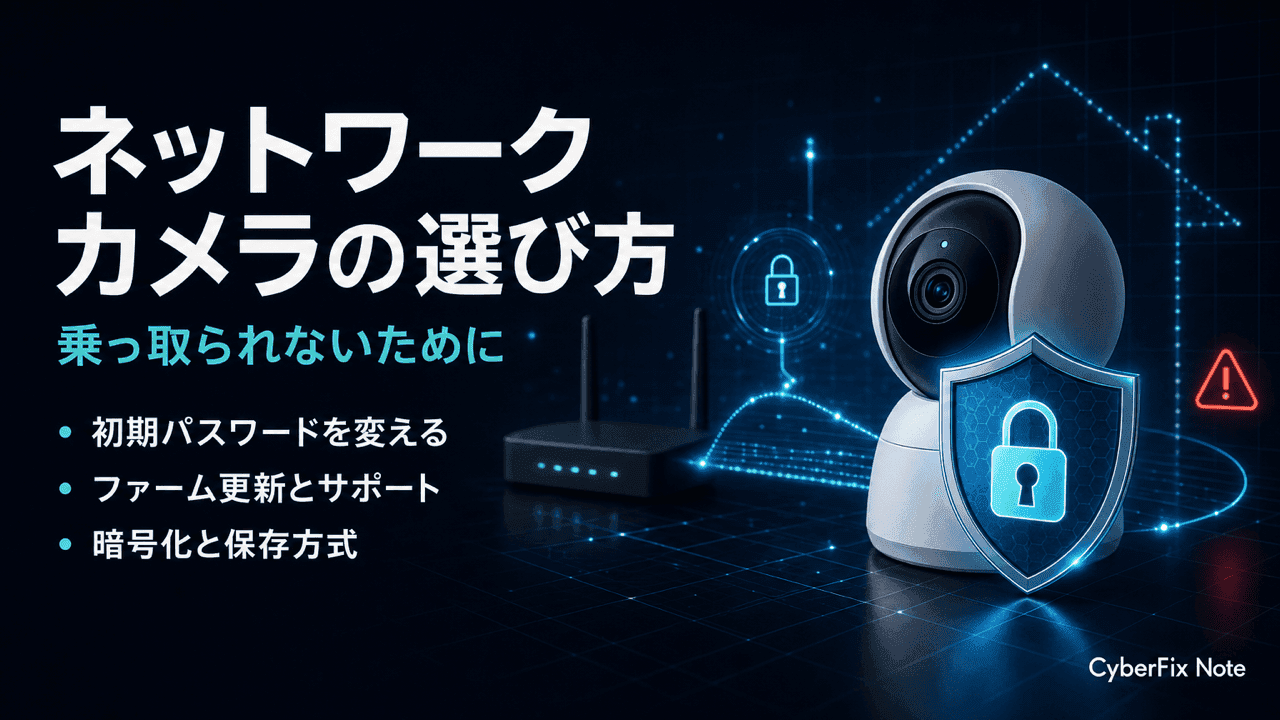
玄関先やリビング、ペットや高齢の家族を見守るために、スマートフォンから映像を確認できるネットワークカメラが手軽に買えるようになりました。便利な反面、設定を誤ったまま使うと、撮っているはずの映像を第三者にのぞき見されたり、機器そのものを攻撃の踏み台にされたりする例が報告されています。この記事は、ネットワークカメラがなぜ乗っ取りの標的になるのかという仕組みを確認したうえで、購入時に見ておきたい安全面の観点と、設置後にすべき基本設定を整理します。なお本記事はアフィリエイトリンクを含みます。紹介する製品の安全性を保証するものではなく、購入判断はご自身の利用環境に照らしてお願いします。詳細は広告・アフィリエイトについてをご覧ください。
ネットワークカメラが乗っ取りの標的になる仕組み
ネットワークカメラは、レンズの付いた小さなコンピュータだと考えると、危険の所在が見えてきます。撮った映像をネットワークに流し、外出先のスマートフォンから見られるようにするため、多くの製品が常時インターネットに接続します。ただし、外部から直接到達されるかどうかは設定や方式によって変わります。ルータのポート開放やUPnPで管理画面が外部に露出している場合、機器のクラウドやP2Pの仕組みに弱点がある場合、利用者のアカウント情報が漏れている場合などに、遠隔から到達される経路が生まれます。逆に、適切な設定で外部に露出していなければ、誰でも到達できるわけではありません。
侵入の入口になりやすいのが、初期設定のままのログイン情報です。IPAは、IoT機器のなかには初期設定のユーザ名やパスワードに「root」や「password」といった汎用的な単語を使っているものがあり、これが攻撃の入口になると説明しています。利用者が初期パスワードを変えずに使うと、攻撃者は機器の型番から推測できる初期情報を試すだけでログインできてしまいます。映像をのぞき見されるだけでなく、設定を書き換えられたり、別の攻撃の踏み台にされたりする余地が生まれます。
この危険が現実になったのが、2016年に大きな被害を出したマルウェアのMiraiです。IPAによると、Miraiは初期設定されたログイン情報で他のIoT機器への侵入を試み、感染を広げました。乗っ取ったネットワークカメラや家庭用ルータを束ねてボットネットを作り、それらに一斉に通信させて標的のサービスを停止させる大規模なDDoS攻撃を引き起こしました。利用者にとっては、自分のカメラが知らないうちに攻撃の一部に組み込まれ、加害側に回ってしまう形です。
乗っ取りは大企業の機器だけの問題ではありません。総務省とNICTとICT-ISACが運営するNOTICEは、保育所や学校に設置されたカメラの映像が第三者から閲覧できる状態になっていた事例を紹介しています。家庭の見守りカメラやペットカメラも、同じ仕組みでインターネットにつながっている以上、設定を怠れば同様の状態に陥りえます。
安全に選ぶための観点
乗っ取りの主な入口は、初期パスワードの放置とファームの未更新ですが、それだけではありません。ファームウェアの既知の脆弱性、外部に公開された管理画面やUPnP、クラウドアカウントの侵害も経路になります。製品選びでは、これらを利用者が放置しにくい設計かどうかをまず見ます。安価さや画質だけでなく、安全に使い続けられる作りになっているかという観点を加えると、選択の軸が定まります。確認したいのは次の点です。
- 初回起動時の強制パスワード設定:電源を入れて最初に使うとき、初期パスワードのままでは先に進めず、必ず新しいパスワードを設定させる仕様か。総務省も、機器を初めて使う際にパスワードを設定し、購入時のパスワードのまま使わないことを利用者向けの基本として挙げています。
- ファームウェアの自動更新とサポート期間:脆弱性が見つかったときに修正プログラム(ファームウェア)が配布され、できれば自動で適用される仕組みがあるか。総務省は、サポートのない機器やサポート期限が切れた機器の購入や利用を避けるよう促しています。発売時期と、いつまで更新が提供されるかを確認します。
- 通信と保存データの暗号化:カメラとスマートフォンやクラウドのあいだの通信が暗号化され、第三者に盗み見られない作りか。録画したデータが暗号化して保存されるかもあわせて確認します。
- 二要素認証への対応:カメラの映像を見るためのアカウントに、パスワードに加えて確認コード等を求める二要素認証を設定できるか。パスワードが漏れても、もう一段の認証があれば不正なログインを止めやすくなります。
これらは製品ページやメーカーの仕様、サポートページで確認できます。IPAが公開するネットワークカメラシステムのチェックリストは、設計構築から運用、保守、廃棄までの各段階で、パスワード管理やファームウェア更新、アクセス制御、暗号化通信といった対策を整理しています。家庭用の製品でも、これらの観点が押さえられているかという見方は共通して役立ちます。
ここで一点、率直に断っておきます。上のような機能がそろった製品でも、それだけで安全になるわけではありません。初回のパスワード設定を済ませ、配布されたファームを当てるという運用が伴って初めて、乗っ取られにくい状態に近づきます。機能は安全のための前提条件であり、運用が後半を担うという関係です。
クラウド保存とローカル保存の違い
録画した映像をどこに保存するかは、安全面と使い勝手の両方に関わる選択です。大きく分けて、メーカーのサーバーに預けるクラウド保存と、カメラ内のmicroSDカードや自宅のNAS(ネットワーク接続型のストレージ)に残すローカル保存があります。どちらが優れているという単純な話ではなく、向き不向きが異なります。
クラウド保存は、カメラが盗まれたり壊されたりしても映像が手元のサーバーに残る点が利点です。サーバー側の運用や保存先の管理は事業者が担うため、その範囲では利用者の手間が減ります。ただし、カメラ本体のファーム更新の適用、ログインアカウントの保護や二要素認証、保存時の暗号化や経路全体を通したエンドツーエンド暗号化の有無、共有設定は製品ごとに差があり、利用者が別途確認する必要があります。映像を社外のサーバーに預ける以上、預け先の事業者の安全管理に依存する点も残ります。多くの場合は月額の利用料がかかり、サービスが終了すれば保存の仕組みも使えなくなります。預け先を信頼できるか、料金とサポートが続く見込みがあるかを見て選びます。
ローカル保存は、主な保存先が手元のmicroSDカードやNASになるため、預け先の事業者を介さずに済む点が利点です。月額料金がかからない製品も多くあります。ただし、ローカル保存の製品でも、遠隔視聴や通知のサムネイル、クラウド中継、アプリ連携を通じて映像や一部データが外部へ送られる場合があるため、外部送信やリモートアクセスの有無は仕様で確認します。反面、カメラやmicroSDカードごと持ち去られると映像も失われ、保存先の安全管理は利用者自身の責任になります。NASに残す場合は、そのNAS自体のパスワードやファームの管理も必要になります。手元で完結させたい場合や、ランニングコストを抑えたい場合に向く方式です。
実際には、重要な映像はクラウドに、日常の録画はローカルにというように、両方に対応した製品を使い分ける選び方もあります。いずれを選ぶにせよ、保存した映像にアクセスするためのアカウントやパスワードの管理が甘ければ、保存先がどこであっても危険は残ります。保存方式の選択と、後述する基本設定は、セットで考える必要があります。
設置後にすべき基本設定
製品を選んで設置したら、使い始める前に設定を済ませます。乗っ取りの多くは、初期パスワードの放置やファーム未更新といった基本を怠ったことが入口ですが、公開された管理画面や既知の脆弱性が突かれることもあります。基本の設定はその入口をふさぐ土台になるため、順番に手を動かして確認します。
ネットワークカメラ設置後の基本設定
- 1
初期パスワードを変更する
初期設定のユーザ名やパスワードのまま使わず、長く推測されにくいパスワードに変更します。生年月日や単純な文字列は避け、他の機器やサービスと使い回さないようにします。 - 2
ファームウェアを最新にする
設定画面でファームウェアの更新を確認し、最新の状態にします。自動更新の項目があれば有効にして、以後の修正が自動で当たるようにしておきます。 - 3
二要素認証を設定する
カメラの映像を見るアカウントが二要素認証に対応していれば有効にし、パスワードが漏れても不正ログインを止められるようにします。 - 4
不要なリモートアクセスやUPnPを見直す
外出先から見る必要がなければ、外部からの接続機能は無効にします。ルーターのポートを自動で開けるUPnP機能は、意図せず外部に口を開けることがあるため、不要なら無効にします。 - 5
設置場所に配慮する
寝室や着替えをする場所など、映ると困る範囲を画角に入れないようにします。屋外向けは、配線や本体に手が届きにくい位置に設置します。
このうち最初の二つ、パスワードの変更とファームウェアの更新は、特に効き目の大きい対策です。総務省も、IoT機器を初めて使う際のパスワード設定と、機器を最新の状態に保つアップデートを基本として挙げています。新しい機器を足したときや、家族に使い方を引き継ぐときにも、この二点を毎回確認する習慣にしておくと、設定漏れを防げます。
UPnPやリモートアクセスについては、便利さと引き換えにリスクがある点を理解して扱います。UPnPは、ルーターのポートを自動で開けて外出先からの接続を楽にする機能ですが、その分、外部からカメラに到達できる口を開けることになります。外出先から見る必要がないなら無効にし、必要な場合でも、メーカーの正規のクラウド経由で接続できるなら、自分でポートを開ける方式は避けるのが無難です。なお、UPnPを無効にすると一部の機能が使えなくなる製品もあるため、無効化したあとに必要な機能が動くかを確認します。
自宅のネットワーク全体の守りも、カメラの安全に直結します。カメラがつながるルーターのパスワードや暗号化の設定が甘ければ、そこからカメラに手が及びます。ルーターの基本的な設定は、関連記事で整理しています。
あわせて読みたい
家庭用ルーターのセキュリティと買い替えの目安。ファーム更新・初期パスワード・サポート期間で守る
用途別の選び方
最後に、よくある使い方ごとに、見るべき点を整理します。用途によって優先順位が変わるため、自分の使い方に近いものから確認すると選びやすくなります。
室内で家族やペットを見守る用途では、映像が私生活に深く入り込むため、保存データの扱いと認証の堅さを重視します。クラウドに預ける場合は預け先の信頼性とサポートの継続を、手元に残したい場合はローカル保存に対応した製品を選びます。いずれも二要素認証に対応し、初回に強制でパスワードを設定させる製品だと安心して使い始められます。
屋外で玄関先や駐車場を見張る防犯用途では、雨風に耐える防水防塵の性能に加えて、夜間の暗い時間帯に映るかどうかが実用面で効きます。屋外機は配線や本体に手が届きやすいため、設置位置と、ファームの更新が長く提供されるサポート期間を確認します。
通信環境やコストの制約で、なるべく外部のサービスに依存したくない場合は、microSDカードやNASに残すローカル保存対応の製品が向きます。月額料金を抑えられる反面、保存先の管理を自分で担うことになるため、カメラとNASの双方でパスワードとファームの管理を続ける前提で選びます。
屋内向けの見守りネットワークカメラ
広告家族やペットを室内から見守る用途のカテゴリです。映像が私生活に入り込むため、初回起動時に強制でパスワードを設定させるか、二要素認証に対応するか、通信や保存データが暗号化されるかを製品ページで確認してください。購入後は初期パスワードの変更とファームウェアの更新を済ませて初めて、乗っ取られにくい状態に近づきます。製品の機能だけで安全になるわけではない点に留意してください。
※価格・在庫は変動します。最新の情報は各販売サイトでご確認ください。
屋外向けの防犯ネットワークカメラ
広告玄関先や駐車場を見張る屋外向けのカテゴリです。防水防塵の性能や夜間の映りに加えて、ファームウェアの更新がいつまで提供されるかというサポート期間を確認してください。屋外機は本体や配線に手が届きやすいため、設置位置にも配慮します。サポートのない機器やサポート期限切れの機器は避けるという総務省の基本に沿って選ぶと、長く安全に使いやすくなります。
※価格・在庫は変動します。最新の情報は各販売サイトでご確認ください。
ローカル保存(microSDやNAS)対応のネットワークカメラ
広告映像を自宅内のmicroSDカードやNASに残す方式に対応したカテゴリです。月額料金を抑えられ、映像を外部のサーバーに預けずに済む反面、保存先の安全管理を利用者自身が担います。カメラとNASの双方でパスワードとファームウェアを管理する前提で選んでください。カメラごと持ち去られると映像も失われるため、設置位置や保管の工夫もあわせて検討します。
※価格・在庫は変動します。最新の情報は各販売サイトでご確認ください。
どのカメラを選ぶ場合でも、安全を左右するのは映像を守るアカウントの強さです。使い回しのない強いパスワードの作り方や、スマートフォンやパソコン側の守りを支えるセキュリティソフトの考え方は、関連記事で整理しています。
あわせて読みたい
安全なパスワードの作り方と管理。長さ優先・使い回し回避をNISTの考え方から解説
あわせて読みたい
個人向けセキュリティソフトの選び方。Windows標準のDefenderとどう使い分けるか
ネットワークカメラの安全チェックリスト
- 初回起動時に強制でパスワードを設定させる製品を選んだ
- ファームウェアの自動更新に対応し、サポート期間が確認できる製品を選んだ
- 通信と保存データの暗号化、二要素認証への対応を確認した
- 保存方式(クラウドかローカルか)を自分の用途とコストに照らして選んだ
- 設置後に初期パスワードを変更し、ファームウェアを最新にした
- 不要なリモートアクセスやUPnPを無効にし、設置場所の画角に配慮した
ネットワークカメラを安全に選ぶための答えは、機能の確認と運用の継続の両輪にあります。初回の強制パスワード設定やファームの自動更新、暗号化や二要素認証といった機能は、乗っ取られにくくするための前提です。そのうえで、初期パスワードを変え、配布されたファームを当て、不要な外部接続を閉じるという運用を続けて、はじめて私生活の映像を守れる状態に近づきます。製品の宣伝文句が「安全」と言い切っていても、設定と運用を抜きにして守られることはありません。自分の用途に合う方式を選び、設置後の基本設定をその場で済ませることを、購入とセットの手順として進めてください。
出典・参考
関連する記事
家庭用ルーターのセキュリティと買い替えの目安。ファーム更新・初期パスワード・サポート期間で守る
家庭用Wi-Fiルーターは攻撃者に狙われ続けています。ファームウェア更新・初期パスワードの変更・サポート期間という三つの軸で、いま何をすべきか、いつ買い替えるべきかを入門者向けに噛み砕いて解説します。
安全なパスワードの作り方と管理。長さ優先・使い回し回避をNISTの考え方から解説
複雑さより長さ、そして使い回しの回避。NIST SP 800-63Bの考え方をもとに、覚えやすく破られにくいパスワードの作り方と、現実的な管理方法を入門者向けに噛み砕いて解説します。
個人向けセキュリティソフトの選び方。Windows標準のDefenderとどう使い分けるか
Windows標準のMicrosoft Defenderで足りるケースと、総合セキュリティソフトを足す価値を原理から整理。実在の個人向け製品を確認し、フィッシング対策やパスワード管理などの選び方を正直に解説します。