 CyberFix Note
暗号化USBメモリ・セキュアストレージの選び方。データ持ち出しを安全にする
対象の目安: セキュリティ入門者 / データを持ち出す業務担当者

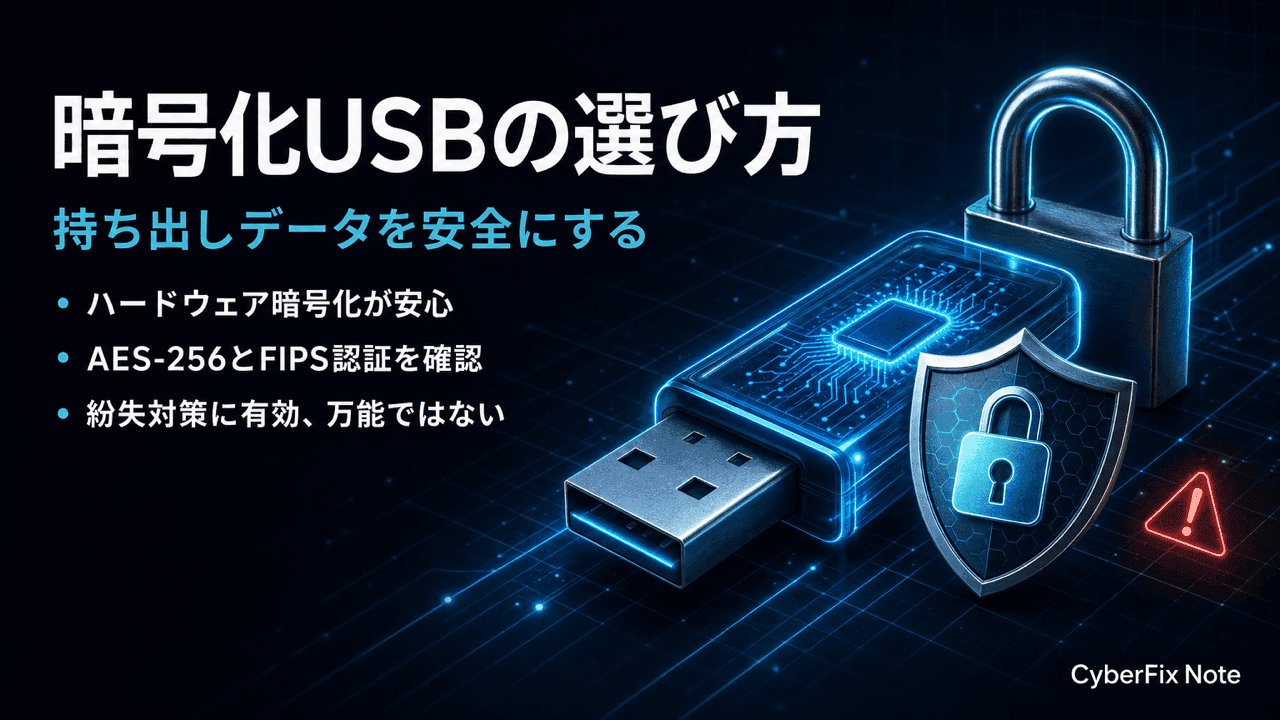
会議資料を持ち出す、現場で撮ったデータを事務所に運ぶ、取引先にファイルを手渡しする。USBメモリやポータブルSSDは今でも便利な道具ですが、小さくて落としやすく、置き忘れも起きやすい持ち物です。万が一それを紛失したとき、中身が暗号化されていなければ、拾った誰かがPCに挿すだけで全データを読めてしまいます。逆に、きちんと暗号化されていれば、紛失しても中身は意味のないデータの羅列にしか見えません。USBの暗号化は、この「拾われたときに読めるか読めないか」を分ける、地味だが効果のはっきりした対策です。
暗号化と聞くと難しそうに感じるかもしれませんが、選択肢は大きく2つに整理できます。1つは、ストレージ自体に暗号化チップを内蔵した「ハードウェア暗号化USB」。もう1つは、ふつうのUSBメモリにOSやソフトの機能で鍵をかける「ソフトウェア暗号化」です。前者はKingston IronKeyやApricorn Aegisのような専用製品、後者はWindowsのBitLocker To GoやオープンソースのVeraCryptが代表例です。どちらが優れているという話ではなく、用途と運用に合うほうを選ぶのが正解です。
この記事では、両者の仕組みの違いと、製品選びで見るべきポイント(AES-256、FIPS認証、PINパッド、自動ロックなど)を原理から噛み砕きます。あわせて、暗号化USBで「防げること」と「防げないこと」を正直に整理します。暗号化は紛失・盗難時の情報保護には強力ですが、マルウェア感染やフィッシングを防ぐものではありません。ここを誤解すると、必要な別の対策を後回しにしてしまいます。なお本記事にはアフィリエイトリンクを含みます。紹介する製品の効果や適合性を保証するものではなく、最終的な購入判断はご自身の利用環境に照らしてお願いします。詳細は広告・アフィリエイトについてをご覧ください。
早見表: ハードウェア暗号化とソフトウェア暗号化の違い
まず全体像を俯瞰します。同じ「USBの暗号化」でも、専用ハードウェアを買うか、手持ちのUSBにソフトで鍵をかけるかで、性質がかなり異なります。
| 観点 | ハードウェア暗号化USB | ソフトウェア暗号化(BitLocker To Go/VeraCrypt) |
|---|---|---|
| 暗号化の場所 | デバイス内蔵の専用チップ | PC側のOS・ソフトが処理 |
| OS依存 | 低い(OS非依存の製品が多い) | 高い(対応OS・エディションに依存) |
| 認証方法 | PINパッド入力やパスワード | パスワード・回復キー・スマートカード等 |
| 主な強み | 誤入力ロック・自動消去・耐タンパー | 追加費用が少ない・普通のUSBに後付け可 |
| 主なコスト | 製品単価が高め | 既存USB+ソフトで安価(VeraCryptは無料) |
| 向く相手 | 機密度が高い・第三者と共有・規程対応 | 個人〜小規模・コスト重視・自分の端末中心 |
どちらも「鍵を知らない人にはデータを読ませない」という目的は同じです。違いは、暗号化処理をどこで行い、どう認証するか、そしてコストと運用の手間です。共有や規程対応が絡む業務では専用ハードウェア、個人や少人数でコストを抑えたいならソフトウェア暗号化、と考えると選びやすくなります。データを安全に運ぶ目的が「バックアップの保管」なら、持ち運び前提のUSBより据え置きの方法が向くこともあります。バックアップ全体の設計は、あわせて次の記事も参考になります。
あわせて読みたい
ランサムウェア被害からの復旧とバックアップ設計。3-2-1とイミュータブルで「戻せる」備えをつくる
なぜ暗号化が紛失対策になるのか
暗号化とは、データを鍵(パスワードやPIN)がないと意味をなさない形に変換することです。現在の標準は AES(Advanced Encryption Standard)で、鍵長256ビットの AES-256 が広く使われています。正しい鍵がなければ、総当たりで解こうとしても現実的な時間では解けない、というのが暗号化の効き目の根拠です。だからこそ、暗号化されたUSBを落としても、拾った人は「読めないデータの塊」を手にするだけで済みます。
ここで重要なのは、暗号化が守るのは主に「保存されたデータ(データ・アット・レスト)」だという点です。Microsoftの公式ドキュメントも、BitLockerは「紛失・盗難・不適切に廃棄されたデバイスからのデータ盗難や露出という脅威に対処する」機能だと説明しています。つまり、物理的に手元から離れたときに中身を守るのが本分です。逆に言えば、自分が正しい鍵で開けて使っている最中は、データは平文として読める状態になっています。
この性質を理解すると、暗号化USBで「防げること」と「防げないこと」の線引きがはっきりします。紛失・盗難・廃棄時の漏えいには強い。一方で、利用中のPCがマルウェアに感染していれば、復号して使っているデータはマルウェアからも読める可能性があります。フィッシングでパスワードを盗まれるのも、ネットワーク越しに攻撃されるのも、暗号化USBの守備範囲外です。
注意
暗号化USBは「紛失・盗難時の情報保護」には有効ですが、マルウェア感染やフィッシング、不正ログインは防げません。さらに、感染したPCに挿せば、暗号化USBがマルウェアの運び役になることもあります。暗号化したから安全、と全方位で安心するのは誤りです。土台のマルウェア対策やアカウント保護は別途必要だと割り切ってください。
ハードウェア暗号化USB: 専用チップとPINパッド
ハードウェア暗号化USBは、暗号化と鍵管理をデバイス内部の専用チップで行う製品です。代表例は Kingston の IronKey シリーズや Apricorn の Aegis シリーズで、いずれも AES-256 のハードウェア暗号化を採用しています。最大の特徴は、暗号化処理がPCのソフトに依存しないため、対応OS(Windows/macOS/Linux など)を選びにくく、PINパッド搭載モデルならPCにソフトを入れずに本体のキーで解錠できる点です。
代表的な機能を整理します。第一に PINパッド。本体のテンキーでPINを入力して解錠する方式で、キーロガー対策になり、共有PCでも使いやすいのが利点です。第二に 誤入力ロック・自動消去。一定回数PINを間違えると一時ロックがかかり、製品によっては規定回数を超えると鍵やデータを消去します。第三に 耐タンパー設計。基板を樹脂で固めるなどして、物理的に分解してチップから鍵を抜き取る攻撃を難しくしています。Kingstonは IronKey Keypad 200シリーズについて、回路を特殊なエポキシで覆い部品の取り外しを困難にしていると説明しています。
製品選びでよく出てくるのが FIPS という認証です。これは米国NISTとカナダCCCS(Canadian Centre for Cyber Security)が共同運営する暗号モジュールの検証プログラム CMVP に関係する規格で、FIPS 140-3(現行)や旧 FIPS 140-2 はモジュールの設計・実装の堅牢性をレベル分けして検証するものです。物理的な耐タンパー性まで含むのが Level 3 で、政府・医療・金融など規程の厳しい用途で要求されることがあります。一方、FIPS 197 は AES アルゴリズムそのものの規格で、「AESを正しく実装している」ことを示すもので、140-3/140-2のようなモジュール全体の検証とは意味が異なります。たとえば Kingston IronKey Vault Privacy 50 は FIPS 197 認定の AES-256、IronKey Keypad 200 は FIPS 140-3 Level 3 検証と、同じメーカーでもグレードが分かれます。
患者データを外部の検査機関と受け渡す必要があり、規程でFIPS検証済みのストレージが求められました。最初は普通のUSBにパスワードソフトを入れて使っていたのですが、監査で「モジュールの認証はあるのか」と問われて答えられず、結局PINパッド付きのハードウェア暗号化USBに切り替えました。価格は普通のUSBの何倍もしますが、誤入力で自動ロックされる安心感と、PCにソフトを入れなくていい運用の楽さで、結果的に納得しています。
ハードウェア暗号化USBの限界も正直に書いておきます。価格は一般的なUSBメモリより明らかに高く、容量あたりの単価も上がります。PINを忘れれば(回復手段がなければ)中身は取り出せません。そして繰り返しになりますが、解錠して使っている間のデータは平文であり、PC側がマルウェアに感染していれば守れません。「物理紛失・盗難への強さ」と引き換えに、コストと運用ルールが必要になる選択肢だと理解してください。
ソフトウェア暗号化: BitLocker To Go と VeraCrypt
手持ちの普通のUSBメモリに後付けで鍵をかけたいなら、ソフトウェア暗号化が候補です。代表が Windows の BitLocker To Go と、無料でクロスプラットフォームの VeraCrypt です。
BitLocker To Go は、BitLocker Drive Encryption をUSBメモリやSDカード、外付けHDDなどのリムーバブルドライブに適用する機能です。エクスプローラー上では「リムーバブル データ ドライブ - BitLocker To Go」として表示され、パスワードや回復キー、スマートカードなどで解錠できます。注意点として、BitLocker は Windows の Pro/Enterprise/Education エディションで利用できる機能で、Home エディションには含まれません。手元のWindowsがHomeだと使えない点は事前に確認が必要です。
VeraCrypt は、提供終了した TrueCrypt を引き継いだ無料・オープンソースのディスク暗号化ソフトで、Windows・macOS・Linux に対応します。AES のほか Serpent、Twofish などの暗号方式や、それらを組み合わせたカスケード暗号にも対応します。ファイルの中に仮想の暗号化ディスクを作る方式や、USB全体・パーティションを暗号化する方式が選べ、データの読み書き時に自動で暗号化・復号する「オンザフライ暗号化」で動きます。OSの種類やエディションに縛られにくく、費用をかけたくない場合に有力です。
ソフトウェア暗号化の利点は、追加費用が少なく(VeraCryptは無料)、いま持っているUSBをそのまま暗号化できることです。一方で限界もあります。BitLocker To Go で暗号化したUSBを別のPCで開くにはそのOSのサポートが必要で、Macやスマホで素直に開けない場面があります。VeraCrypt はソフトのインストールが前提なので、ソフトを入れられない共有PCでは使えません。PINパッドのような物理認証はなく、耐タンパーのハードウェア保護もありません。あくまで「自分の端末を中心に、コストを抑えて鍵をかける」用途に向く、と整理できます。
OS標準の暗号化も忘れずに
専用品やソフトを足す前に、OSに最初から入っている暗号化を使い切るのも現実的です。Windows なら前述の BitLocker(対応エディションで外付けドライブにも BitLocker To Go として適用可能)、macOS なら FileVault があります。FileVault は Mac の内蔵ストレージを丸ごと暗号化する標準機能で、Apple の公式資料によれば AES-XTS でボリュームを暗号化します(具体的な鍵長はMacの世代やApple SoC/T2などにより異なります)。これらは追加費用なしで、まず「自分のPC本体」を守れます。
ここで気をつけたいのは、PC本体の暗号化(BitLocker/FileVault)と、持ち出すUSBの暗号化は別だという点です。FileVault で Mac を暗号化していても、そこに挿した暗号化していないUSBにファイルをコピーすれば、そのUSBは無防備です。逆もまた然りで、暗号化USBを使っていてもPC本体が無防備なら、本体を盗まれたときに中のデータは読まれます。「本体」と「持ち出すメディア」の両方を暗号化して、はじめて持ち出し全体が守られると考えてください。なお、暗号化はあくまで漏えい対策であって、データ消失への備えにはなりません。持ち出し用のメディアが壊れる・なくすことを見越して、重要データは別途バックアップを取る発想も必要です。物理紛失対策のガジェット全般は、関連記事も参考になります。
あわせて読みたい
プライバシーを守る身近なセキュリティガジェット。効果と限界を正直に整理する
製品選びの実務的な判断基準
ここからは、暗号化ストレージを選ぶときに見るべき基準を整理します。価格や仕様は変動するため、購入時に最新情報を確認してください。効果や適合性を保証するものではありません。
ハードウェア暗号化USB(PINパッド・FIPS検証クラス)
機密度が高い、第三者と共有する、規程対応が必要、といった場面で検討します。AES-256 ハードウェア暗号化、PINパッド、誤入力での自動ロック・自動消去、そして必要なら FIPS 検証(140-3/140-2)の有無とレベルを型番単位で確認します。
Kingston IronKey Vault Privacy 50 シリーズ
広告FIPS 197 認定の AES-256(XTSモード)ハードウェア暗号化を採用し、管理者・ユーザー・ワンタイム回復の複数パスワードに対応するUSBドライブです。BadUSB対策の署名済みファームウェアやブルートフォース対策を備えます。FIPS 197 はAESアルゴリズムの規格であり、140-3/140-2のようなモジュール全体の検証とは意味が異なる点は理解して選んでください。容量・仕様は変動するため購入時に確認を。
※価格・在庫は変動します。最新の情報は各販売サイトでご確認ください。
Kingston IronKey Keypad 200 シリーズ
広告本体のテンキーでPIN解錠できるOS非依存のハードウェア暗号化USBで、XTS-AES 256ビット暗号化を採用します。回路をエポキシで覆う耐タンパー設計を持ち、Kingstonは本シリーズ(KP200/KP200C)が NIST FIPS 140-3 Level 3 検証を取得したと2026年1月に発表しています。規程で高いレベルの検証が求められる用途で選択肢になります。PINを忘れると回復手段なしでは中身を取り出せない点は要注意です。
※価格・在庫は変動します。最新の情報は各販売サイトでご確認ください。
Apricorn Aegis Secure Key 3NX シリーズ
広告ソフト不要・100%ハードウェアの 256ビット AES-XTS 暗号化を、本体のオンボードキーパッドで解錠するUSBドライブです。FIPS 140-2 Level 3 検証を取得しており、頑丈なアルミ筐体を採用します。OSにソフトを入れずに使えるため、共有PCや異なるOSをまたぐ運用に向きます。一般的なUSBより高価で、容量あたり単価も上がる点は割り切りが必要です。
※価格・在庫は変動します。最新の情報は各販売サイトでご確認ください。
大容量を安全に運ぶ: 暗号化ポータブルSSD
写真・動画・バックアップなど大容量データを持ち出すなら、USBメモリより暗号化対応のポータブルSSDが現実的です。タッチパネルでPIN解錠する製品もあります。
ハードウェア暗号化対応ポータブルSSD(PIN/タッチパネル解錠)
広告AES-256 のハードウェア暗号化に対応したポータブルSSDのカテゴリです。Kingston IronKey Vault Privacy 80(タッチパネルでPIN入力)のように、PCにソフトを入れずに本体だけで解錠できる製品があります。大容量データを暗号化したまま持ち運べるのが利点。速度は接続規格(USB端子・世代)に左右されるため、手持ちの環境に合うか確認してください。落下・故障に備え、重要データは別途バックアップを。
※価格・在庫は変動します。最新の情報は各販売サイトでご確認ください。
コスト重視: 普通のUSB+ソフトウェア暗号化
個人や少人数で、まず費用をかけずに鍵をかけたいなら、手持ちのUSBに BitLocker To Go や VeraCrypt で暗号化する手があります。専用品を買う前の現実的な第一歩です。
標準的なUSBメモリ(BitLocker To Go/VeraCryptで暗号化)
広告特別な暗号化チップを持たない一般的なUSBメモリでも、Windows Pro/Enterprise/Education の BitLocker To Go や、無料の VeraCrypt で後付け暗号化ができます。コストを抑えられるのが最大の利点。ただしPINパッドや耐タンパー保護はなく、開く側の環境(OS・ソフトの有無)に依存します。共有PCで開けない場面や、別OSで素直に開けない場面がある点は理解して選んでください。
※価格・在庫は変動します。最新の情報は各販売サイトでご確認ください。
よくある質問
ハードウェア暗号化とソフトウェア暗号化、結局どちらを選べばいいですか?
暗号化USBを使えばマルウェアやフィッシングも防げますか?
FIPS認証は必ず必要ですか?140-3と197は何が違いますか?
PINやパスワードを忘れたらどうなりますか?
OS標準のBitLockerやFileVaultだけでは足りませんか?
まとめ
暗号化ストレージ選びのチェックリスト
- 目的が「紛失・盗難時の情報保護」であることを理解した(マルウェア対策とは別)
- 用途で方式を選んだ(機密・共有・規程ならハードウェア、コスト重視ならソフトウェア)
- AES-256かを確認し、必要ならFIPS検証(140-3/140-2)の有無とレベルまで照合した
- PINパッド・誤入力ロック・自動消去など、運用に必要な機能の有無を確認した
- ソフトウェア暗号化は対応OS・エディション(BitLockerはPro以上等)と開く側の環境を確認した
- PC本体(BitLocker/FileVault)と持ち出すメディアの両方を暗号化する計画にした
- PIN/パスワード忘れに備えて回復手段を用意し、重要データは別途バックアップした
USBメモリやポータブルSSDの暗号化は、「落としても中身を読まれない」という一点に絞れば、効果のはっきりした実務的な対策です。専用のハードウェア暗号化USBは、PINパッドや耐タンパー、FIPS検証といった強みを持つ一方で価格が上がります。BitLocker To GoやVeraCryptなら、手持ちのUSBに低コストで鍵をかけられます。OS標準のBitLockerやFileVaultでPC本体を守ることも忘れないでください。どれを選ぶにせよ、暗号化が守るのは紛失・盗難時のデータであって、感染やフィッシングは別の対策が要る、という線引きを押さえることが何より大切です。持ち出しのメディアが壊れたりなくしたりする前提で、自分の用途に合った守りを組み立てていきましょう。重要データのバックアップ設計や、物理的な紛失対策の考え方は、関連記事で扱っています。
あわせて読みたい
ランサムウェア被害からの復旧とバックアップ設計。3-2-1とイミュータブルで「戻せる」備えをつくる
あわせて読みたい
プライバシーを守る身近なセキュリティガジェット。効果と限界を正直に整理する
出典・参考
関連する記事
暗号化の基礎。共通鍵・公開鍵・ハッシュ・TLSはどう情報を守るのか
共通鍵暗号と公開鍵暗号の違いと使い分け、ハイブリッド方式、ハッシュ関数とパスワード保存、デジタル署名と証明書、TLSがHTTPSで守るものを、NISTやIPAの一次情報をもとに原理から噛み砕いて解説します。
プライバシーを守る身近なセキュリティガジェット。効果と限界を正直に整理する
ウェブカメラカバー、のぞき見防止フィルター、USBデータブロッカー、RFIDスキミング防止グッズなど、身近なプライバシー保護ガジェットの仕組みと選び方を解説。何に効いて何に効かないのかを誇張せず正直に整理します。
ランサムウェア被害からの復旧とバックアップ設計。3-2-1とイミュータブルで「戻せる」備えをつくる
暗号化されたデータは攻撃者の鍵なしには戻せません。本記事は3-2-1ルール、隔離・イミュータブルなバックアップ、そして復旧訓練までを、運用担当が自分の環境で判断できる粒度に噛み砕いて解説します。