 CyberFix Note
Burp Suiteで学ぶWeb診断の基礎。自分の検証環境で安全に手を動かす
対象の目安: Webアプリ開発者・診断学習者 / 実務

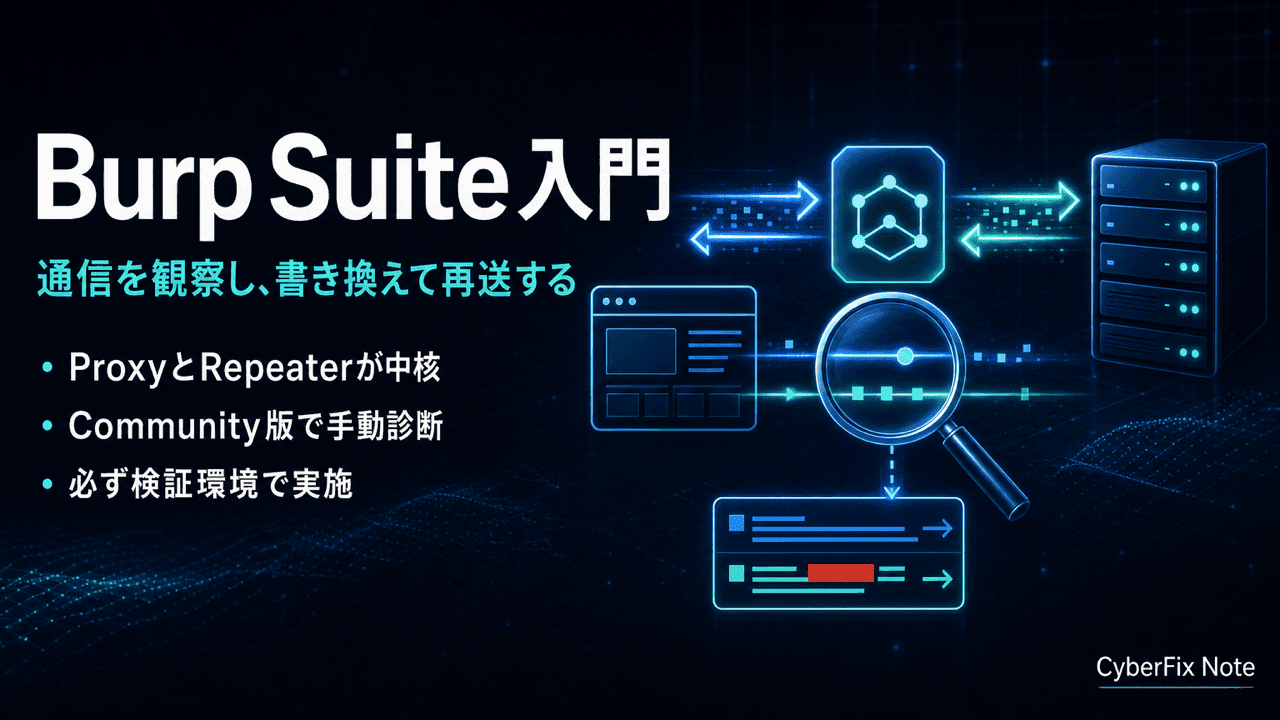
Webアプリケーションのセキュリティを学ぶうえで、避けて通れないのが「ブラウザとサーバーのあいだで実際に何がやり取りされているか」を自分の目で確かめる作業です。画面の見た目だけでは、どんなパラメータが送られ、どんなヘッダが返り、認可がどこで効いているのかは分かりません。この「見えない通信」を捕まえて、観察し、少しだけ書き換えて再送する。その一連の操作を一台で担うのが、Web診断の定番ツールであるBurp Suiteです。
この記事は、Burp Suiteをこれから触る開発者や診断の学習者に向けて、ProxyとRepeaterという二つの中核機能を軸に、ツールの原理と基本操作を解説します。派手な攻撃テクニックの紹介ではなく、「通信を観察し、仮説を立てて検証する」という診断の土台を、自分が管理する検証環境のうえで安全に身につけることを目的とします。なお、ここで扱う操作はすべて、自分の所有・管理する環境または明示的に許可された対象に対してのみ行うものです。許可のない実在サービスへの調査・攻撃は、不正アクセス禁止法をはじめとする法令や利用規約に違反するおそれがあり、決して行ってはいけません。この前提は本文中でも繰り返し確認します。
最初にお伝えしておきたいのは、Burp Suiteは「ボタンを押せば脆弱性が見つかる魔法の箱」ではないということです。本質はあくまで、人が通信を読み解くための観察と編集の道具です。だからこそ、ツールの操作以上に、HTTPの基本と「何を見るべきか」という観点が重要になります。
注意
本記事の操作は、必ずあなた自身が所有・管理する検証環境、または書面等で明示的に許可を得た対象に対してのみ実施してください。許可のない第三者のシステムにBurp Suiteを向けてリクエストを傍受・改変・再送する行為は、不正アクセス禁止法をはじめとする法令に違反するおそれがあります。「動くか試すだけ」でも実在サービスを対象にしてはいけません。
Burp Suiteとは何か。何ができる道具なのか
Burp SuiteはPortSwigger社が開発するWebアプリケーション診断のための統合ツールです。中核にあるのは「インターセプトプロキシ」という仕組みで、ブラウザとサーバーのあいだに割り込んで、ブラウザ経由で行き来するHTTP/HTTPSの通信を手元で確認・編集できるようにします(HTTPSの傍受にはCA証明書の設定が必要で、証明書ピンニングを行うクライアントなどは別途対応が要ります)。
エディションは大きく無料のCommunity版と、有償のProfessional版に分かれます。学習や手動診断の入り口としては、Community版で十分に始められます。自動の脆弱性スキャナやレポート生成などはProfessional版の機能ですが、通信を観察し、手で書き換えて検証するという診断の根幹は、無料のCommunity版でも体験できます。
Burp Suiteに含まれる主なツールを、入門時に押さえる順で整理すると次のようになります。実務でも学習でも、まずProxyとRepeaterに習熟することが出発点になります。
| ツール | 役割 | Community版 |
|---|---|---|
| Proxy | ブラウザとサーバー間の通信を傍受・記録・改変する中核 | 利用可 |
| Repeater | 1つのリクエストを手で書き換えて何度でも再送する | 利用可 |
| Intruder | パラメータに多数の値を順に入れて反復送信する(無料版は速度制限あり) | 利用可(制限あり) |
| Decoder | URLエンコードやBase64などの変換を手早く行う | 利用可 |
| Target / サイトマップ | アクセスした範囲を一覧化し、診断対象(スコープ)を管理する | 利用可 |
| Scanner | 自動で脆弱性を探索する | Professional版 |
この表のとおり、Community版でも手動診断の主要な部品はそろっています。逆に言えば、無料版で学べないのは主に「自動化」と「レポート」の部分であり、原理を学ぶ段階では大きな支障になりません。
なぜプロキシで通信を見ると学びが深まるのか
ブラウザの開発者ツールでもリクエストやレスポンスは見られます。それでもプロキシを使う価値があるのは、「通信を止めて、書き換えて、送り直せる」点にあります。開発者ツールにもリクエストの再送機能(FirefoxのEdit and Resendなど)はありますが、Burp Suiteのプロキシは通信の流れそのものに割り込み、サーバーに届く前のリクエストを止めて自由に編集できます。さらにProxy・履歴・Repeater・スコープ管理を一体で扱えるため、観察から検証までを連続した診断ワークフローとして回せる点に強みがあります。
ここが診断の本質に直結します。多くの脆弱性は、「ブラウザの画面では入力できない値」や「フロント側のJavaScriptが弾くはずの値」が、サーバーにそのまま届いたときに表面化します。たとえば、画面上は選べない他人のIDをパラメータに入れて送ったらどうなるか。隠しフィールドの金額を書き換えたらどうなるか。こうした検証は、サーバーに届く直前のリクエストを編集できて初めて成り立ちます。
最初は「開発者ツールで十分では」と思っていた。でも、リクエストを止めてパラメータを書き換え、サーバーがそれをどう処理するかを自分の目で見たとき、認可チェックが画面側にしか無かったことに気づいた。通信を編集できるかどうかで、見える世界が変わると実感した。
つまり、プロキシは「クライアント側の制約を外して、サーバーの素の挙動を確かめる」ための道具です。フロントエンドのバリデーションは利便性のためのものであり、セキュリティの境界はあくまでサーバー側にある。この当たり前を体感できることが、プロキシで通信を扱う最大の学びです。
まず整える。安全な検証環境の作り方
操作を始める前に、最も大切な準備が「対象を間違えない環境」を整えることです。Burp Suiteは強力な道具であり、向ける先を誤れば違法行為になりかねません。次の手順で、閉じた検証環境を用意します。
- 1
練習が許可された対象を用意する
自分のPC上に意図的に脆弱な学習用アプリ(やられ役アプリ)を立てるか、PortSwigger公式のWeb Security Academyのように練習が許可された学習ラボを使います。インターネットに公開せず、ローカルに閉じて使うのが鉄則です。
- 2
Burpのプロキシを起動する
Burp SuiteのProxyタブで、プロキシリスナー(既定では127.0.0.1の8080番ポート)が動いていることを確認します。これがブラウザからの通信を受け取る入り口になります。
- 3
ブラウザの通信をBurpに通す
Burpに内蔵されたブラウザを使うか、普段のブラウザのプロキシ設定をBurpのリスナーに向けます。HTTPSを観察するには、Burpが発行するCA証明書をブラウザに信頼させる必要があります。内蔵ブラウザを使えば、この設定があらかじめ済んでいるため、入門時はこちらが簡単です。
- 4
スコープを設定する
Targetでスコープ(診断対象の範囲)を、用意した検証対象だけに限定します。スコープを絞ることで、無関係な通信を記録・対象化しない安全側の運用になります。
メモ
HTTPSの通信を平文で見るために、BurpのCA証明書をブラウザに信頼させます。これは「自分の検証用ブラウザ」に対してのみ行う設定です。他人の端末や共用環境にこの証明書を入れて通信を傍受することは、たとえ実験のつもりでも絶対にしてはいけません。証明書を入れたブラウザは検証専用と割り切り、日常利用と混ぜないようにしましょう。
環境構築でつまずきやすいのが、HTTPSのページで証明書エラーが出る、あるいは通信がHistoryに出てこない、というケースです。前者はBurpのCA証明書がブラウザに信頼されていないことが原因で、後者はブラウザのプロキシ設定がBurpを向いていないか、インターセプトが「オン」のまま通信が止まっていることが多い、という当たりを付けると解決が早くなります。
Proxyの基本。通信を観察し、必要なときだけ止める
Proxyの使い方には、大きく二つのモードがあります。一つは「すべての通信を記録しつつ素通しする」観察モード、もう一つは「リクエストを一つずつ止めて確認・編集する」インターセプトモードです。入門時に押さえたいのは、この二つを目的に応じて切り替えることです。
最初に慣れたいのは観察モードです。インターセプトを「オフ」にしておくと、通信は止まらずにそのまま流れ、その記録がHTTP historyに溜まっていきます。まずは検証用アプリを普通に操作し、historyに並ぶリクエストとレスポンスを眺めるところから始めましょう。どのページがどんなパラメータを送り、どんなCookieやヘッダをやり取りしているかが、一覧で見えてきます。
次に、特定のリクエストだけを止めたいときにインターセプトを「オン」にします。たとえば「ログインの送信ボタンを押した瞬間のリクエスト」を捕まえて、中身を確認・編集してから通すといった使い方です。ただし、インターセプトをオンにしたまま放置すると、ページの読み込みに必要な通信まで全部止まってしまい、「ブラウザが固まった」ように見えます。これは入門者が最もよく戸惑う点なので、普段はオフ、止めたいときだけオンにする、と覚えておくと快適です。
ヒント
Proxyのインターセプトは「常時オン」にしない。普段はオフで通信を素通しさせ、historyで観察します。特定のリクエストを編集したいときだけ一時的にオンにし、用が済んだらすぐオフに戻すのが、止まらずに快適に作業するコツです。
historyを観察するときに見るべきポイントは、CTFのWeb問題で観察する場所とほぼ共通です。具体的な観察の型は関連記事でも整理しているので、あわせて読むと「どこを見るか」の引き出しが増えます。
あわせて読みたい
CTF入門。Webセキュリティを安全に学ぶ最初の一歩を徹底ガイド
Repeaterの基本。一発のリクエストを書き換えて再送する
Proxyで「これは怪しい」と思ったリクエストが見つかったら、それをRepeaterに送ります。Repeaterは、一つのリクエストを手で自由に書き換えて、何度でも送り直し、レスポンスの違いを見比べるためのツールです。診断作業で最も使う機能と言ってよく、ここに習熟することが上達の近道です。
典型的な流れはこうです。Proxyのhistoryやインターセプト画面で対象のリクエストを右クリックし、「Send to Repeater」を選びます。Repeaterタブに移ると、そのリクエストの全文が編集可能な状態で表示されます。あとはパラメータやヘッダ、ボディの値を一箇所だけ書き換えて「Send」を押し、左にリクエスト、右にレスポンスが並ぶ画面で、変更前後の差を観察します。
この「一箇所だけ変えて差を見る」という進め方が決定的に重要です。一度に複数の値を変えてしまうと、どの変更が結果に効いたのか分からなくなります。仮説検証は、変える要素を一つに絞る。これは科学実験の基本と同じで、診断でもまったく同じ規律が効きます。
たとえば、自分の検証環境で次のような確認ができます。いずれも「サーバーがクライアントの値をどこまで信じているか」を見る観点です。
# 元のリクエスト(自分の検証環境のアプリに対して)
GET /account?id=1001 HTTP/1.1
Host: localhost:3000
Cookie: session=...

# Repeaterでidだけを書き換えて再送し、
# 他人のアカウント情報が返らないか(認可の不備=IDOR)を確認する
GET /account?id=1002 HTTP/1.1
Host: localhost:3000
Cookie: session=...
このように、画面上は操作できないパラメータをRepeaterで直接書き換え、サーバーの反応を見る。返ってきたレスポンスが他人のデータを含んでいれば、認可がクライアント側にしか無かった可能性を疑う、という具合に仮説を絞り込んでいきます。XSSのような入力起点の脆弱性を試す際も、Repeaterで入力値を変えながらレスポンスへの反映のされ方を観察するのが基本です。入力の扱いに関する基礎は、関連記事が参考になります。
あわせて読みたい
XSS(クロスサイトスクリプティング)の仕組みと対策。反射型・格納型・DOM型を原理から整理
注意
ここで示したIDOR確認のような操作は、あくまで自分が管理する検証用アプリに対してのみ行ってください。実在サービスでパラメータを書き換えて他人のデータにアクセスしようとする行為は、結果的に取得できてしまうか否かにかかわらず、不正アクセス禁止法等に抵触するおそれがあります。
IntruderとDecoderの位置づけ。便利だが入門の主役ではない
Intruderは、リクエストの特定箇所に多数の値を順に差し込んで反復送信するツールです。たとえばパラメータに用意したリストの値を次々に入れて、レスポンスの長さやステータスの違いを並べて観察する、といった使い方をします。便利ですが、Community版では送信速度に制限がかかります。入門段階では、まずRepeaterで「一発の挙動」を理解してから触れるのが順序として自然です。
Decoderは、URLエンコードやBase64、HTMLエンティティなどの変換を手早く行う補助ツールです。リクエストやレスポンスに現れる「読めない文字列」をデコードして中身を確かめたり、逆に送りたい値をエンコードして組み立てたりするのに使います。地味ですが、通信の中身を正確に読むうえで重宝します。
これらはあくまで観察と再送を補助する道具です。主役はProxyとRepeater、という優先順位を崩さないことが、入門時に遠回りしないコツです。自動化や反復送信に頼る前に、「一つのリクエストを完全に読み解けるか」を自分に問うようにしましょう。
法的・倫理的な前提を、もう一度確認する
ここまで繰り返してきたとおり、Burp Suiteの操作は対象を選びます。日本では、アクセス制御がかかったコンピュータに対し、他人の識別符号を入力するなどして不正に利用する行為は、不正アクセス行為の禁止等に関する法律(不正アクセス禁止法)で禁じられています。
実務でWeb診断を行う場合は、対象組織との契約や、対象範囲・禁止事項・実施時間などを定めた合意(いわゆるルール・オブ・エンゲージメント)が前提になります。バグバウンティに参加する場合も、各プログラムの規約と対象範囲(スコープ)を必ず読み、許可された範囲でのみ手を動かします。学習段階では、この「許可された範囲」を、自分のローカル環境や公式の学習ラボに限定するのが最も安全です。
診断手法を体系的に学ぶ際は、OWASPのWeb Security Testing Guideのような公開資料が、テストの観点を網羅的に整理するうえで役立ちます。ツールの操作とあわせて、「何を確認すべきか」という診断の地図を持っておくと、闇雲な試行から抜け出せます。
よくある質問
Community版(無料)だけで学習を始められますか?
ブラウザの開発者ツールがあれば、プロキシは要りませんか?
HTTPSの通信が見られず、証明書エラーになります。
練習はどこで行えばよいですか?
Repeaterで値を書き換える際の注意は何ですか?
まとめ
Burp Suiteを安全に学び始めるための確認
- 操作は自分の管理下の検証環境か、許可された対象のみと理解しているか
- Community版でProxyとRepeaterの基本を試せる準備ができているか
- Proxyのインターセプトは普段オフ、止めたいときだけオンと覚えたか
- Repeaterでは一度に一箇所だけ変えて差を見る規律を持てるか
- HTTPSのCA証明書は検証用ブラウザにのみ入れ、共用環境では使わないと決めたか
- 不正アクセス禁止法など関連法令への注意を理解しているか
Burp Suiteは、Webの通信を観察し、書き換え、再送するための強力な道具です。しかし本質はツールの操作ではなく、「サーバーがクライアントの値をどこまで信じているか」を一つずつ確かめる、観察と仮説検証の規律にあります。許可された環境のうえで手を動かし、得た理解を必ず防御の設計に還元していきましょう。攻撃者の視点をつかむことは、自分のシステムの弱点に先回りして気づくための、最も確かな近道です。
出典・参考
関連する記事
CTF入門。Webセキュリティを安全に学ぶ最初の一歩を徹底ガイド
セキュリティの学習に役立つCTF(Capture The Flag)について、何を学べるのか、競技形式の種類、安全な練習環境の整え方、Webジャンルの問題への具体的な取り組み方、学習リソース、そして必ず守るべき法的・倫理的な前提までを入門者向けに丁寧に解説します。
XSS(クロスサイトスクリプティング)の仕組みと対策。反射型・格納型・DOM型を原理から整理
代表的なWeb脆弱性であるXSSを、なぜ起きるのかという原理から、反射型・格納型・DOM型の違い、想定される影響、根本対策である出力エスケープ(コンテキスト別エンコード)とCSPによる多層防御まで、実務目線で体系的に解説します。
セキュリティを手を動かして学ぶ自宅ラボの作り方と機材の選び方
脆弱なアプリやKaliを隔離した仮想環境で安全に動かし、セキュリティを手を動かして学ぶための自宅ラボの作り方を整理します。ホストのメモリと仮想化、ネットワーク隔離、スナップショットという軸で、実在するミニPCやSSDの候補とあわせて選び方を示します。